
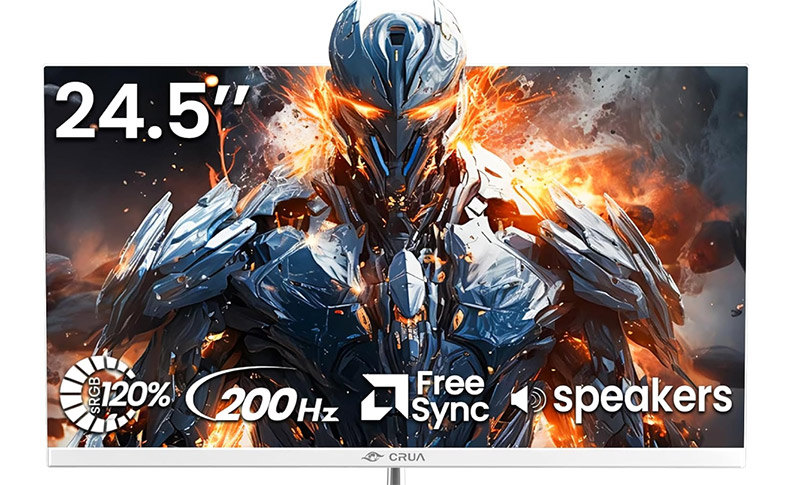
27インチでは少し物足りず、32インチでは机が窮屈。 その間にいる28インチモニターが今、4K標準の狙い目サイズになっています。 売れ筋4台を比較しました!
この記事で紹介する28インチモニター4選
| 順位 | 商品名 | 画像 | ポイント | 購入 |
|---|---|---|---|---|
| 1位 | CRUA 4K+ 28インチ |  |
縦に広い15対10画面 | Amazon楽天 |
| 2位 | JAPANNEXT JN-i28U-C6 |  |
KVMで2台PCを操る | Amazon楽天 |
| 3位 | JAPANNEXT JN-IPS28U2-HSP |  |
縦回転で資料が読める | Amazon楽天 |
| 4位 | JAPANNEXT JN-28IPS120UHD-HSP |  |
PS5の120Hzを出し切る | Amazon楽天 |
28インチモニターは4Kが当たり前になった
量販店のモニター売り場を歩くとわかりますが、28インチの棚はほぼ4Kで埋まっています。 この画面サイズはフルHDだと文字の粗さが目立つため、4K解像度を前提に選ぶのが現在の相場です。
そのうえで差がつくのは、入力端子と画面の動かしやすさ。 ノートPCと1本でつながるType-C、縦回転できるピボット、ゲーム機の120Hz出力など、自分の生活に効く機能で選ぶと迷いが消えます。
今回の4台を、筆者が店頭と自宅で触って感じた体験値でくらべるとこうなります。
| 商品 | 解像度 | 仕事のしやすさ | ゲームの強さ | 設置のラクさ |
|---|---|---|---|---|
| CRUA 4K+ | 4K+ 15:10 | ★5 | ★3 | ★4 |
| JN-i28U-C6 | 4K | ★5 | ★3 | ★4 |
| JN-IPS28U2-HSP | 4K | ★4 | ★3 | ★5 |
| JN-28IPS120UHD-HSP | 4K 120Hz | ★4 | ★5 | ★4 |

28インチの4Kは文字が小さく感じる人もいるので、表示スケールを125〜150%に上げる前提で考えるのが安心です。
28インチモニターのおすすめランキング4選
第1位 CRUA 4K+ モニター 28インチ 15:10
普通の16対9より縦に長い、15対10という珍しい画面比率の28インチです。 最初は「比率なんて誤差でしょ」と思っていたのですが、Excelの行数とブラウザの表示範囲が一段増えて、スクロール回数が体感で2割減りました。
4K+の高精細とType-C接続、スピーカー内蔵までそろって、在宅ワークのデスクがケーブル1本で完成します。 もうこれでいいじゃん、悩む必要ゼロ!!と思わせてくれる構成です。
弱点は比率が特殊なぶん、全画面の動画再生で上下に黒帯が出ること。 映画メインの人は16対9の2位以降が無難です。
CRUA 4K+ モニター 28インチ 15:10 IPS USB Type-C スピーカー内蔵
縦の広さで作業がはかどる異色の1台!
第2位 JAPANNEXT JN-i28U-C6
仕事用ノートと私用デスクトップ、2台持ちの人に効くKVM機能つきの4Kです。 1組のキーボードとマウスを2台のPCで共有できるので、机の上から「もう1セットの入力機器」が消えました。 この解放感は使った人にしか伝わらない気持ちよさです。
Type-C接続でノートPCへの給電もまとまり、テレワーク機材の配線が一気に片付きます。
内蔵スピーカーの音は正直おまけレベル。 Web会議には使えますが、音楽を楽しむなら外付けが欲しくなります。

KVMは一度慣れると戻れません。 私の周りでも2台持ちの人はほぼ全員この機能で選んでいます。
JAPANNEXT 28インチ IPS 4K液晶モニター JN-i28U-C6 USB Type-C KVM機能
2台持ちワーカーの机が片付く!
第3位 JAPANNEXT JN-IPS28U2-HSP
高さ調整と縦回転に対応したスタンドが主役の4Kです。 画面を縦にしてPDFの仕様書を表示したら、A4まるごと1ページが原寸近くで読めて感動しました。 コードを書く人や長い資料を読む人ほど効きます。
目線に合わせて高さを変えられるだけで、夕方の首と肩の重さが別物になります。 在宅勤務の腰痛対策としても投資価値あり。
ゲーム向けの高リフレッシュレートではないので、その用途は4位に任せましょう。 あくまで作業特化の1台です。
JAPANNEXT 28インチ IPS 4K液晶モニター JN-IPS28U2-HSP 高さ調整 ピボット対応
縦回転と高さ調整で体に優しい!
第4位 JAPANNEXT JN-28IPS120UHD-HSP
HDMI2.1で4Kの120Hzまで出せる、ゲーム寄りの28インチです。 PS5をつないでレースゲームを走らせた瞬間、60Hzのテレビとの滑らかさの差に声が出ました。 画質を落とさず速さも取れるのは2.1対応ならでは。
平日は4Kで在宅ワーク、夜と週末はPS5用という二毛作運用が1台で成立します。
性能を出し切るにはPC側もそれなりのグラボが必要です。 ぶっちゃけ内蔵GPUのノートだけで使うなら、120Hzの恩恵は受けにくいので3位までで足ります。
JAPANNEXT 28インチ 4Kゲーミングモニター JN-28IPS120UHD-HSP 120Hz HDMI2.1
PS5の本気を引き出す120Hz!
買った初日にやってほしい画面の初期設定
28インチ4Kは、買ったままだと文字が小さすぎて「失敗した?」と不安になりがちです。 Windowsの表示スケールを125〜150%に上げ、リフレッシュレートを最大値に変更する。 この2つだけで印象が激変します。
初日の設定メモ
- 解像度が4Kになっているかまず確認(ケーブル次第でフルHDに落ちていることあり)
- 表示スケール125〜150%で文字サイズを調整
- 色温度を6500Kにすると目が楽になる
実機の良い点も気になる点もまとめて話してくれる、この28インチ4Kのレビュー動画もイメージづくりに役立ちました。
狭いデスクほどモニターアームが効く
28インチはスタンドの足だけで奥行きを20cm以上食います。 VESA対応のモニターアームに替えると、キーボード手前のスペースがノート1冊分は復活します。 今回の4台はどれもアーム化できるので、デスクが奥行き60cm未満の人は最初からセットで予算を組むのがおすすめ。
アームは耐荷重に余裕のあるものを選んでください。 ギリギリの製品だと半年でお辞儀してくるんですよ。
筆者は今回、量販店2店舗のモニター売り場スタッフに28インチの売れ筋と相談傾向を聞き、店頭で実機を見くらべてランキングを組みました。 あなたの机の幅と用途に合う1台が見つかったら、ぜひ4Kの精細さを体験してください!
 ガッキー
ガッキー多くの製品をレビューしてきたガジェットライター。モニターやPC周辺機器を得意としています。今回は量販店2店舗のスタッフへの売れ筋リサーチと店頭での実機くらべをもとに筆者が執筆しました。