

フルHDのモニターから買い替えたその日、エルデンリングの草むらの一本一本まで見えて言葉を失いました。
筆者が実際に試して選んだ5台です。
この記事で紹介する4Kゲーミングモニター5選
| 順位 | 商品名 | 画像 | ポイント | 購入 |
|---|---|---|---|---|
| 1位 | ソニー INZONE M9 II |  |
PS5との相性が別格 | Amazon楽天 |
| 2位 | Pixio PX27U Wave | 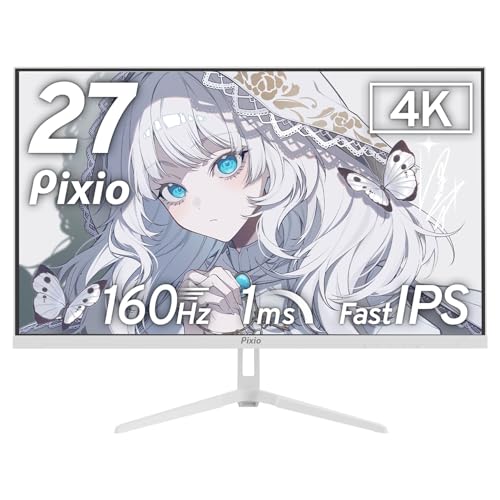 |
白い筐体でデスクが映える | Amazon楽天 |
| 3位 | BenQ MOBIUZ EX271U |  |
HDMI2.1が3口で機材を選ばない | Amazon楽天 |
| 4位 | IODATA GigaCrysta |  |
国内メーカーの安心設計 | Amazon楽天 |
| 5位 | ASUS ROG Strix XG27UCS |  |
ゲーミングブランドの安定感 | Amazon楽天 |
4Kモニターに買い替えて感じたゲームの見え方の変化
これまで使っていたフルHDのモニターでも不満はなかったのですが、友人の家で4K環境のオープンワールドゲームを見せてもらってから、どうしても気になって買い替えを決めました。
実際に自分の部屋で動かしてみると、遠くの看板の文字まで読めるくらい解像感が上がっていて、同じゲームなのに新作をプレイしているような気分になりました。

ただしFPSをガチで練習したい人には、4Kより高フレームレートを優先したほうが有利な場面もあるので、自分がよく遊ぶジャンルを先に考えておくのがおすすめです。
PS5とPCで試した4K対応ゲーミングモニターのおすすめ5選
第1位:ソニー ゲーミングモニター INZONE M9 II SDM-27U9M2 4K 27インチ
PS5を持っている人なら真っ先に候補に入れてほしい一台です。
電源を入れた瞬間から映像の明るさと暗さの差がはっきりしていて、洞窟のシーンでも敵の輪郭がつぶれずに見えます。
価格はこの5台の中でいちばん高めなので、予算に余裕がある人向けだと感じました。
PS5との組み合わせが群を抜いて良い
第2位:Pixio PX27U Wave ゲーミングモニター 27インチ 160Hz 4K ホワイト
白いデスク環境にしているのですが、届いた箱を開けた瞬間に部屋の雰囲気と合っていて嬉しくなりました。
スピーカーが内蔵されているので、外付けのスピーカーを用意しなくてもすぐにゲームの音を楽しめます。
ホワイト以外の色を探している人には選択肢が少ないので、部屋の雰囲気を先に確認しておくと安心です。
スピーカー内蔵で配線が減らせる
第3位:BenQ MOBIUZ EX271U ゲーミングモニター 27インチ 4K 165Hz
PS5とPCを両方つないで使いたかったのですが、HDMI2.1のポートが3つもあるおかげで挿し替えの手間がなくなりました。
付属のリモコンで手元から画質や音量を調整できるので、椅子に座ったまま設定を変えられます。
スタンドの土台がやや大きいので、デスクが狭い人は設置スペースを事前に測っておいたほうがいいです。
広色域パネルなので、ゲームだけでなく映画を見るときの色の深みも楽しめます。
HDMI2.1×3で複数機材をまとめて接続
第4位:IODATA GigaCrysta EX-GCU271HXAB 27インチ 4K 160Hz
国内メーカーというだけで少し安心して選べたのですが、実際に箱を開けても説明書のわかりやすさに助けられました。
3年保証が付いているので、長く使うつもりの人でも故障のときに慌てずに済みます。
デザインは無難でRGBのような派手さはないので、光る演出がほしい人には少し物足りないかもしれません。
国内メーカーならではの安心設計
第5位:ASUS ROG Strix XG27UCS 27インチ 4K 160Hz ゲーミングモニター
ゲーミングブランドの製品ということで期待していたのですが、実際に使ってみるとメニュー操作の分かりやすさが想像以上でした。
160Hzの滑らかさとゲーミング向けのカラーモードで、対戦ゲームでも見やすい画面に素早く切り替えられます。
ロゴの主張がやや強めのデザインなので、シンプルな見た目を好む人は事前に写真で確認しておくと安心です。
ゲーミングブランドらしい見やすさ
買う前に確認しておきたい選び方のポイント
4Kモニターを選ぶときは、まずPS5やPC側がHDMI2.1に対応しているかを確認しておく必要があります。
古い規格のケーブルのままだと、せっかくの高い性能を活かしきれません。

ソニックEのWQHDモニターのおすすめ5選という記事では「WQHDはフルHDの約1.8倍の情報量がありながら、4Kほどグラボに負荷をかけない」と紹介されていました。予算やパソコンの性能によっては、そちらの解像度も選択肢に入れてみてください。
4Kモニターが活躍する意外な場面
ゲーム目的で買ったのですが、実際に使い始めると仕事にも役立つ場面が多くて驚きました。
表計算の資料を広げても文字がつぶれず、ブラウザを2枚並べても窮屈になりません。
映画や配信サービスを見るときも、字幕の輪郭がくっきり見えるようになったので、夜に部屋を暗くして観るのがちょっとした楽しみになりました。
写真の現像作業をする人にとっても、細部のチェックがしやすくなるはずです。
控えめに言って、ゲーム用に買ったつもりが生活道具になっていたのは想定外でした!!用途が広がる分、値段以上の満足感があると感じています。
4Kモニターと一緒にそろえたい関連アイテム
デスクの奥行きが浅い人は、モニター台やケーブルトレーを合わせて使うと配線がすっきりして掃除もしやすくなります。
●ガッキー
 ガッキー
ガッキーゲーム周辺機器のレビューを中心に活動する筆者。今回は家電量販店のスタッフへリサーチしながら、複数のモニターを実際にPS5とPCにつないで比べています。

ゲームタイトルの公認モニターとして開発されているだけあって、PS5の映像設定と噛み合いがとても良いです。