毎月の支払いが積み上がるのが嫌で、買い切りに乗り換えました。長く使うほど得になる3本を、目的別に正直に選びました。
この記事で紹介する買い切り動画編集ソフト 3選
| 順位 | 商品名 | 画像 | ポイント | 購入 |
|---|---|---|---|---|
| 1位 | DaVinci Resolve Studio |  |
色の追い込みまでできる本格派 | Amazon楽天 |
| 2位 | Wondershare Filmora15 |  |
初めてでも迷わず作れる | Amazon楽天 |
| 3位 | Movie Studio 2024 Platinum |  |
価格を抑えたい人の受け皿 | Amazon楽天 |
買い切りソフトを選ぶ前に見ておく3つのこと
月額をやめて一度きりの支払いにするなら、後から困らないよう先に確かめておく点があります。門田くんいわく、対応OS、作りたい動画の種類、そして無料で試せるかの3つを見ておくと外さないとのことでした。
まず対応OSです。WindowsかMacかで選べるソフトが変わるので、自分の環境に合うかを最初に見ます。古いパソコンだと動かせないソフトもあるので、必要スペックも合わせて確認しておくと安心です。
次に作りたい動画の種類です。テロップ中心のふだん使いなら操作の軽いソフト、色を追い込む映像作品なら本格派、と目的で選ぶと納得できます。無料の体験版があるものは、買う前に触っておくと相性が分かります。

買い切りの動画編集ソフト おすすめ3選【永続ライセンスで選ぶ】
第1位 DaVinci Resolve Studio(Blackmagic Design)
本気で映像を作りたい人にいちばん薦めやすいのが、DaVinci Resolve Studioです。私も使っていますが、色を細かく追い込めるカラー機能がとにかく強力で、同じ素材でも仕上がりが一段上になります。一度きりの支払いでプロ級の機能がまるごと手に入るのは、正直に言って破格です。
カット、合成、音の調整までこれ一本で完結するので、あとから別のソフトを買い足す必要がありません。長く使うほど元が取れていく感覚があります。
気になるのは、機能が多いぶん最初の学習に時間がかかる点です。初めての一本にはやや重く、動かすにもそれなりのパソコンの性能が要ります。じっくり腰を据えて取り組める人向けです。
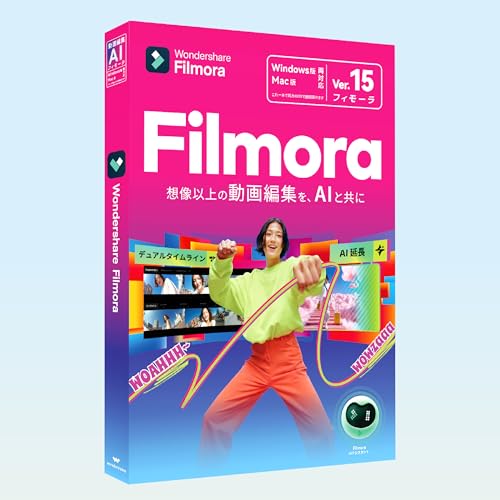
第2位 Wondershare Filmora15(Windows版 永続ライセンス)
初めての一本にいちばん向くのが、FilmoraのWindows版です。テンプレートや素材が豊富で、ドラッグして並べるだけでも見栄えのする動画ができます。操作の分かりやすさは頭ひとつ抜けていて、初心者がつまずきにくい作りです。
口コミでも、迷わず作れて楽しいという声が目立ちました。えっ、この値段で永続で使えるの!!と、価格を見たときに思わず声が出たくらいのお得さです。
AIで字幕を付けたり、いらない部分を削ったりする機能も入っています。まずは無料版で触ってから、永続版へ進むと失敗しません。
気をつけたいのは、本格的な色の追い込みや高度な合成では物足りなさが出る点です。プロの映像作品まで見据えるなら1位のほうが向きます。手軽さを最優先する人にこそハマる一本です。
第3位 ソースネクスト Movie Studio 2024 Platinum
とにかく費用を抑えたい人の受け皿になるのが、ソースネクストのMovie Studio 2024 Platinumです。買い切りの中でも手が届きやすい価格で、カットやテロップ、書き出しといった基本はしっかりそろっています。日本語のサポートがあるのも、初心者には心強いところです。
販売店の話でも、価格の安さを決め手に選ぶ人が多い型番とのことでした。まず動画編集を始めてみたい、という最初の一歩に向いています。
惜しいのは、上位の2本と比べると素材やAI機能の厚みで見劣りする点です。凝った演出を増やしたくなると物足りなさが出るので、腕が上がってきたら上位へ乗り換える前提で選ぶと納得できます。
3本を横並びで見る比較表
数字に出にくい使い勝手を、実際に触った体感で並べました。星は門田くんと相談しながら付けた目安です。
| 商品名 | 対応 | はじめやすさ | 色や演出の作り込み | 価格の手ごろさ |
|---|---|---|---|---|
| DaVinci Resolve Studio | Windows Mac | ★★★☆☆ | ★★★★★ | ★★★★☆ |
| Wondershare Filmora15 | Windows | ★★★★★ | ★★★★☆ | ★★★★★ |
| Movie Studio 2024 | Windows | ★★★★☆ | ★★★☆☆ | ★★★★★ |
腰を据えて作り込むなら1位、まず楽しく始めたいなら2位、費用を最優先なら3位。この分け方でほぼ迷いません。
買った日にやると編集が速く進む下ごしらえ
ソフトを入れたら、まず自分がよく撮る動画の形式で書き出しテストをします。うまく出せるかを先に確かめておくと、本番で慌てません。地味ですが、いちばん効く一手です。
次に、よく使う操作をショートカットキーで覚えます。カットや取り消しを手元でこなせるようになると、作業のテンポが一気に上がります。素材の保存先を外付けSSDにまとめておくと、本体の空きも守れて動作も軽くなります。
ソフトと一緒にそろえたい制作まわりの道具
ソフトだけ良くしても、素材と保管が弱いと作品の質が伸び切りません。門田くんも「音と保存先は最初に整えるべき」と言っていました。

予算に上限があるなら、まずソフトと外付けSSDを先にそろえて、マイクやモニターは作る本数が増えてから足す進め方でも困りません。自分の作り方に寄せて順番を決めてみてください。
 ガッキー
ガッキーこの記事の筆者はパソコンと映像制作まわりを得意とするプロライターです。販売店スタッフや動画を作る利用者へのリサーチをもとに執筆し、読者目線での分かりやすさを大切にしています。