ゲーム配信を始めたいけど、キャプチャーボードはどれを買えばいいか分かりにくいですよね。今回はPS5もSwitchも録れる7台を、つなぎやすさと遅延の少なさで比べました。
この記事で紹介するキャプチャーボード7選
| 順位 | 商品名 | 画像 | ポイント | 購入 |
|---|---|---|---|---|
| 1位 | AVerMedia GC551G2 |  |
4K録画対応の本命機 | Amazon楽天 |
| 2位 | UGREEN 4K HDMI |  |
安くて始めやすい | Amazon楽天 |
| 3位 | AVerMedia GC311G2 |  |
初心者向けの定番機 | Amazon楽天 |
| 4位 | AVerMedia GC550 PLUS |  |
長く売れる安定モデル | Amazon楽天 |
| 5位 | TreasLin HSV321 |  |
低価格の4Kパススルー | Amazon楽天 |
| 6位 | JastBang USB-C | 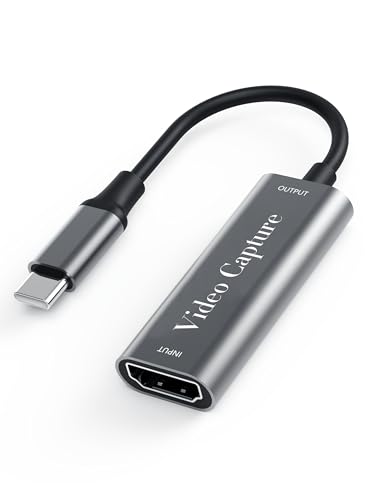 |
USB-Cで手軽につなぐ | Amazon楽天 |
| 7位 | PACOXI |  |
コスパ重視の入門機 | Amazon楽天 |
買う前に決めておきたいキャプチャーボードの選び方
種類はいろいろありますが、最初に決めるのは3つだけです。つなぎ方と録りたい画質、そしてパススルーの有無、この順で考えると候補がぐっと絞れます。
録画の画質は1080p60fpsもあれば動画投稿でも困りません。4Kでそのまま残したい人だけ4K録画対応を選びましょう。パススルーは、遊んでいる画面をモニターに遅れなく映すための機能で、実況をするなら外せません。
文字だけだと分かりにくい部分もあるので、選び方をまとめた動画も置いておきます。つなぎ方のイメージがつかめます。

PS5をつなぐときは、本体のHDCPをオフにしておかないと真っ黒で映らないので気をつけてくださいね。
キャプチャーボード おすすめ7選!用途別ランキング
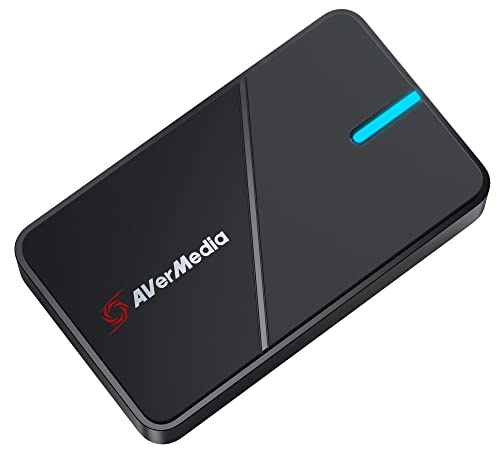
第1位:AVerMedia GC551G2 配信の本命になる4K対応機
これを机に置いてから、配信のトラブルがぐっと減りました。4K録画までこなせて、専用ソフトの安定感も高いので、長い配信でも落ちにくいのが心強いです。本気で実況を続けたい人ならこれ一台で長く戦えます。
ただ、値段はやや高めなので、録画だけしたい人にはオーバースペックかもしれません。配信を続ける気があるなら十分もとは取れます。
AVerMedia LIVE GAMER EXTREME 3 GC551G2 4K録画対応キャプチャーユニット
4K録画までこなす配信の本命キャプボ
第2位:UGREEN 4K HDMI 安く始めたい人の入り口
とにかく安く配信環境を作りたい人にちょうどいい一台です。4Kパススルーが付いて、遊びながら1080pで録画できます。口コミでも「最初の一台にした」という声が多く見られました。
ただ、録画は1080pまでなので、4Kでそのまま残したい人には向きません。まず試してみたい人の入り口として賢い選択です。
UGREEN 4K HDMI キャプチャーボード 4K@30Hz/1080P60Hzパススルー機能
パススルー付きで価格を抑えた一台
第3位:AVerMedia GC311G2 迷ったら選べる初心者の定番
初めての外付けとして、いま一番すすめやすいモデルです。4K60fpsのパススルーに対応しつつ、専用ソフトが素直で、つないですぐ配信の準備ができます。小さくて置き場所にも困りません。
やや価格を抑えたモデルなので録画は1080pまでです。まずは配信に慣れたいという人にちょうどいい一台でした。
AVerMedia StreamLine MINI+ GC311G2 4K60パススルー1080p60録画対応キャプチャーボード
迷ったらこれ、初めての外付けにちょうどいい軽さ
第4位:AVerMedia GC550 PLUS 長く売れ続ける安定モデル
発売から時間が経っても選ばれ続けている、実績のある一台です。4Kパススルーに対応し、PS5をつないでも遊びの画面は快く滑らかなままです。中古やセールで手に入れやすいのもうれしいところです。
ただ、最新のHDMI 2.1には対応していないので、4K120fpsをそのまま活かしたい人には物足りません。標準的な配信なら今でも十分戦えます。
AVerMedia Live Gamer EXTREME 2 GC550 PLUS 4Kパススルー対応ゲームキャプチャーボックス
長年売れ続ける安心の中級モデル
第5位:TreasLin HSV321 低価格で4Kパススルー
この価格で4Kパススルーが付くのは珍しく、コスパ狙いの人から人気です。USB3.0接続で1080p60fpsの録画に対応し、遊びの画面はきれいなまま映せます。初めての録画にちょうどいい手ごろさです。
ただ、専用ソフトはシンプルなので、細かい調整をしたい人には少し物足りません。まず録ってみたい人には気軽な選択です。
TreasLin USB3.0 HDビデオキャプチャーボード HSV321 4K30FPSパススルー対応
4Kパススルー対応でこの価格は珍しい
第6位:JastBang USB-C ケーブル1本の手軽さ
USB-Cでつなぐタイプで、ドライバー要らずですぐ使えるのが気楽です。UVC対応なのでOBSともすんなりつながり、細かい設定でつまずきにくいのが持ち味です。持ち運びにも向いています。
ただ、本体が小さいぶん長時間だと少し熱を持ちます。軽い録画や外での実況にちょうどいい相棒です。
JastBang USB-C HDMIキャプチャーボード 4K入力 1080P録画 UVC対応
USB-Cケーブル1本でつなげる手軽さ
第7位:PACOXI コスパ重視のはじめの一台
まず録画を体験してみたい人向けの、低価格な入門機です。4Kパススルーと1080p60fps録画に対応していて、必要なことはひととおりこなせます。レビューでも「値段のわりにちゃんと使える」という評価が目立ちました。
ただ、無名ブランドなので手厚いサポートは期待しづらいです。気軽に配信の世界をのぞいてみたい人にはちょうどいい価格です。
PACOXI キャプチャーボード 4Kパススルー 1080P 60fps USB3.0
はじめての録画にちょうどいい低価格機

初めてなら3位のGC311G2が失敗も少なくて安心。本気で続けるなら1位を狙っていきましょう!!
キャプチャーボードのつなぎ方と最初の設定
届いたら、ゲーム機とモニター、パソコンをHDMIとUSBでつなぐだけです。順番さえ間違えなければ、配信の準備は10分ほどで終わります。
録画ソフトはOBSが定番で、無料なのに細かく設定できます。最初はマイクとゲーム音のバランスだけ整えておけば、あとは遊びながら少しずつ詰めていけば大丈夫です。
いっしょにそろえると配信が楽になるもの
本体だけでも配信はできますが、周りの小物を足すと一気に楽になります。どれも高いものではないので、必要になったら足していく形で十分です。
まず用意したいのが、しっかりした太さのHDMIケーブルです。安すぎるケーブルだと4Kで映らないことがあるので、ここはケチらないほうが安全です。マイクとゲーム音を混ぜるオーディオミキサーがあると、しゃべりと効果音のバランスが取りやすくなります。長い配信をするなら、パソコンの保存容量にも少し余裕を持たせておくと安心です。
この記事を書いた筆者は、販売店スタッフやメーカーへのリサーチと手元での使用感をもとに、正直な使い勝手をお伝えしています。
 ガッキー
ガッキーゲーム周辺機器を得意とするプロライター。販売店やメーカーへのリサーチと自分での使用感をもとに、購入前に確認したいポイントを紹介しています。