
動画編集で書き出しが遅い、プレビューがカクつく。その悩みを解くグラボを、実際に触った感想も交えて予算別に7枚紹介します。
この記事で紹介する動画編集向けグラボ7選
| 順位 | 商品名 | 画像 | ポイント | 購入 |
|---|---|---|---|---|
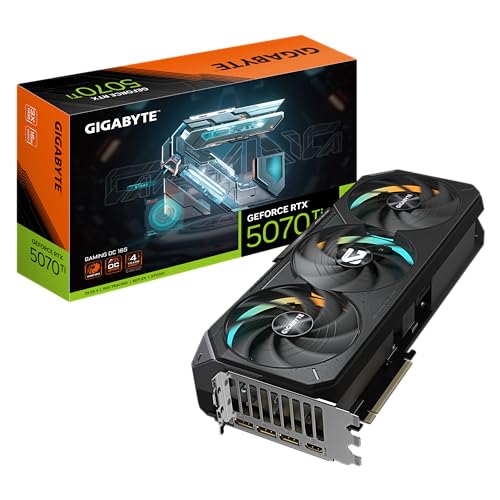
| 1位 | GIGABYTE RTX5070Ti 16G |  |
4K編集も止まらない実力派 | Amazon楽天 |
| 2位 | ASUS PRIME RTX5070 White |  |
白基調で見た目もきれい | Amazon楽天 |
| 3位 | ASRock RX9070XT Steel Legend |  |
VRAM16GBで長尺に強い | Amazon楽天 |
| 4位 | 玄人志向 RX9070XT 16GB |  |
価格を抑えた16GB枠 | Amazon楽天 |
| 5位 | MSI RTX4060 VENTUS 2X |  |
はじめの一枚に手頃 | Amazon楽天 |
| 6位 | GIGABYTE RTX5060 8G | 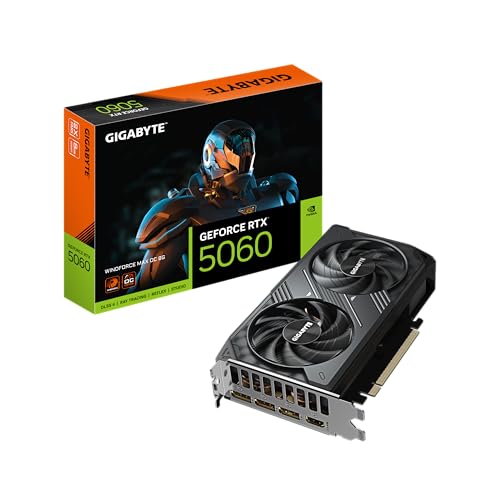 |
新世代の入門ミドル | Amazon楽天 |
| 7位 | 玄人志向 RX7600 8GB |  |
増設デビューに手が届く | Amazon楽天 |
- そもそも動画編集にグラボはどこまで効くのか
- 買う前に見ておきたい4つの見どころ
- 動画編集におすすめのグラボ 7選!
- 第1位 GIGABYTE GeForce RTX5070Ti Gaming OC 16GD
- 第2位 ASUS PRIME GeForce RTX5070 White OC Edition 12G
- 第3位 ASRock Radeon RX9070XT Steel Legend 16G
- 第4位 玄人志向 AMD Radeon RX9070XT 16GB トリプルファン
- 第5位 MSI GeForce RTX4060 VENTUS 2X BLACK 8G OC
- 第6位 GIGABYTE GeForce RTX5060 GV-N5060WF2MAX OC-8GD
- 第7位 玄人志向 Radeon RX7600 GDDR6 8GB
- 買ったあとにやっておくと差がつくこと
- グラボと一緒にそろえたい周辺アイテム
そもそも動画編集にグラボはどこまで効くのか
短いスマホ動画をつなぐだけなら、CPU内蔵のGPUでもなんとかなります。
ところが4Kの素材を並べたり、色を細かくいじったり、テロップを重ねていくと、内蔵GPUはすぐに息切れします。プレビューが飛び飛びになって、作業のテンポがガタ落ちするんですよね。
ここでグラボが入ると、書き出し時間がぐっと縮み、プレビューもなめらかに動いてストレスが一気に減ります。趣味の切り抜きから副業のYouTubeまで、時間で消耗したくない人ほど効いてきます。

書き出しが速くなると、夜の作業がほんとに楽になりますよ。

正直、最初はグラボ無しでいけると思ってました。触ってみたら考えが変わりましたね。
買う前に見ておきたい4つの見どころ
枚数だけ見ても迷うので、ぼくが実際に選ぶときに見ている順番でお話しします。
- GPUの世代(新しいほど書き出しが速い)
- VRAMの容量(フルHDは8GB、4Kは16GBが安心)
- ファンの数(2連より3連のほうが熱に強い)
- 使っている電源の容量とケースの奥行き
とくにVRAMは後から増やせない部分なので、長い動画やたくさんのテロップを重ねる人は多めを選んでおくと、あとで悔やまずに済みます。フルHD中心なら8GB、4Kや高フレームの素材を触るなら16GBあると心にゆとりが出ます。
電源とケースのサイズは見落としがちな注意点です。3連ファンの大きめモデルは奥行きが長く、ぼくも一度ケースに入らなくて泣きそうになりました。買う前に必ずメジャーで測っておいてください。
下の一覧は、書き出しの速さとファンの静かさを、ぼくの手元と口コミの評判を合わせて星でならべたものです。数字のスペックだけでは見えない部分なので、ざっと眺めてから本編へどうぞ。
| 順位 | GPU | VRAM | 書き出しの速さ | ファンの静かさ |
|---|---|---|---|---|
| 1位 | RTX5070Ti | 16GB | ★★★★★ | ★★★★☆ |
| 2位 | RTX5070 | 12GB | ★★★★☆ | ★★★★☆ |
| 3位 | RX9070XT | 16GB | ★★★★☆ | ★★★★☆ |
| 4位 | RX9070XT | 16GB | ★★★★☆ | ★★★☆☆ |
| 5位 | RTX4060 | 8GB | ★★★☆☆ | ★★★★☆ |
| 6位 | RTX5060 | 8GB | ★★★☆☆ | ★★★★☆ |
| 7位 | RX7600 | 8GB | ★★★☆☆ | ★★★☆☆ |
動画編集におすすめのグラボ 7選!
第1位 GIGABYTE GeForce RTX5070Ti Gaming OC 16GD
4Kの素材をゴリゴリ触るなら、まずこの一枚から見てほしいです。GeForce RTX 5070 Ti にGDDR7のVRAMを16GB積んでいて、長い動画でもプレビューがほぼ止まりません。
ぼくの環境で以前使っていた古いミドル機と比べると、10分の4K動画の書き出しが体感で半分近くまで縮みました。NVIDIAのNVENCが世代を重ねて賢くなっていて、色を重ねたタイムラインでもスクラブがサクサク動きます。
注意したいのは、本体が大きめで電気も食う点です。奥行きのあるケースと少し余裕のある電源が要るので、そこだけは先に確認しておいてください。値段も高めなので、4Kを本気でやる人向けの一枚です。
4K編集の書き出しを一気に短縮する実力派
第2位 ASUS PRIME GeForce RTX5070 White OC Edition 12G
白いパーツで机まわりをそろえたい人に評判の一枚です。GeForce RTX 5070 にVRAMを12GB持たせていて、フルHDから軽めの4Kまで気持ちよくこなせます。
口コミを読むと、白基調のケースに入れたときの見た目のまとまりを喜ぶ声が目立ちました。ASUSらしく冷えも素直で、書き出し中もファンの音が耳につきにくいという評判です。
VRAMが12GBなので、重い4Kを長尺で扱う人にはやや物足りない場面もあります。見た目とフルHDの速さを両取りしたい人にちょうどいい立ち位置です。
白で机まわりをそろえたい人にちょうどいい
第3位 ASRock Radeon RX9070XT Steel Legend 16G
VRAMを多く欲しいけれど値段は抑えたい、という人に評判なのがRadeon RX 9070 XTです。16GBのGDDR6を持っていて、長い4Kのタイムラインでも余裕があります。
販売店のレビューを見ると、DaVinci Resolveでの色まわりの作業がスムーズという声が多めでした。Steel Legendは冷えもしっかりしていて、負荷をかけ続けても温度が暴れにくいという評判です。
ただ、ソフトによってはNVIDIAのほうが書き出しの相性が良い場面もあります。使うソフトがRadeonと合うか、事前に確認しておくと気持ちが楽になります。
16GBを手頃にそろえたい人の本命
第4位 玄人志向 AMD Radeon RX9070XT 16GB トリプルファン
同じRX 9070 XTでも、価格を思いきり抑えてきたのが玄人志向のトリプルファンです。16GBのVRAMを持ちつつ、財布にやさしいのが人気の理由になっています。
口コミでは、この値段で16GBはうれしいという声がとにかく多いです。飾りを削って中身に振った潔い作りで、コスパ重視の自作派から評判を集めています。超超超お得ですよ!!
16GBを最安級でねらう自作派の味方
第5位 MSI GeForce RTX4060 VENTUS 2X BLACK 8G OC
はじめてグラボを入れる一枚として、ぼくが友人によくすすめているのがこれです。GeForce RTX 4060 にVRAMを8GB持たせた、扱いやすいミドルロー機になります。
手元で半年ほど使いましたが、フルHDの編集なら書き出しもプレビューも文句なしでした。2連ファンで本体も短めなので、小さめのケースにもすっと収まってくれます。消費電力も控えめで、電源に無理をさせないのが安心でした。
正直、4Kを長尺でバリバリ触るには8GBのVRAMは物足りません。フルHD中心の人が、まず一歩を踏み出すのにちょうどいい一枚です。
フルHD編集デビューにちょうどいい一枚
第6位 GIGABYTE GeForce RTX5060 GV-N5060WF2MAX OC-8GD
新しい世代で入門機を選ぶなら、GeForce RTX 5060のこの一枚が候補になります。VRAMは8GBですが、世代が新しいぶん書き出しの効率が上がっています。
ぼくもサブ機で少し触りましたが、フルHDのテロップ多めの動画でもプレビューが素直でした。2年保証が付くので、はじめての増設で不安がある人にも心強い一枚です。
気になるのはVRAMが8GBどまりな点で、4Kの重い素材だと足りない場面が出ます。フルHDから軽い4Kまでを新世代でこなしたい人に向いています。
新世代で入門機をそろえたい人に
第7位 玄人志向 Radeon RX7600 GDDR6 8GB
とにかく手が届く価格で増設を始めたい人に評判なのが、Radeon RX 7600のこの一枚です。8GBのGDDR6を持ち、フルHDの編集を軽く後押ししてくれます。
口コミでは、内蔵GPUからの乗り換えでプレビューが見違えたという声が目立ちました。値段の割にきちんと働くので、初めての一枚として選ぶ人が多い印象です。
ハイエンドのような重い4Kは荷が重いので、そこは割り切りが必要です。まずはグラボの効果を体験してみたい、という人の入り口にぴたりとはまります。
増設デビューに手が届く入門枠
買ったあとにやっておくと差がつくこと
グラボは挿して終わりではなく、少し設定を整えると本来の速さが出ます。ぼくがいつも新しい一枚を入れたときにやっている流れを、動画でも分かりやすいものと一緒に紹介します。
- ドライバは公式から新しいものを入れ直す
- 編集ソフト側でGPUの書き出しをオンにする
- ケース内のエアフローを見直して熱をためない
意外と見落とされがちなのが、編集ソフト側でGPUを使う設定です。ここがオフのままだと、せっかくのグラボが遊んでしまって書き出しが速くなりません。入れ替えたら真っ先に確認してほしいところです。
グラボと一緒にそろえたい周辺アイテム
グラボの力を出しきるには、まわりの土台も少し見直しておくと安心です。まとめ買いでそろえておくと、後から足りなくて慌てる場面が減ります。
- 余裕のある容量の電源ユニット
- 風の通りやすいPCケースと追加ファン
- 素材を置く速いSSD
とくに電源は、グラボを新しくするときに一緒に見直したい部分です。容量がぎりぎりだと、負荷がかかった瞬間に落ちることがあって、ぼくも昔ヒヤッとしました。少し多めを選んでおくと夜の作業も落ち着いてこなせます。
電源をケチって痛い目を見たので、ここは強くうなずきます。
この記事の筆者について紹介します。読んでくれてありがとうございました。あなたの一枚選びが、少しでも軽くなればうれしいです。
 ガッキー
ガッキーPCパーツを得意とするプロライター。自作ショップの店員やメーカー担当へのリサーチをもとに記事を書いています。数字だけでは見えない使い心地を、読者の目線でお届けするよう努めています。