本格的な据え置き機ほどではなくても、持ち運びながら動画をサクッと切りたい人は多いはずです。軽さと画面の良さで選んだ3台を、正直な目線で並べました。
この記事で紹介する動画編集ノートパソコン 3選
| 順位 | 商品名 | 画像 | ポイント | 購入 |
|---|---|---|---|---|
| 1位 | Surface Laptop 15インチ |  |
静かで軽い持ち出し向き | Amazon楽天 |
| 2位 | MSI Modern A15 | 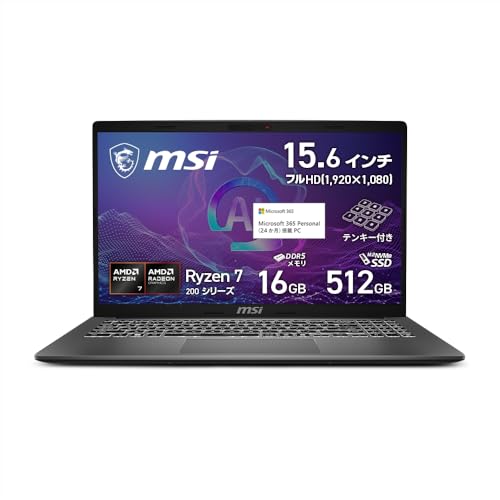 |
15型で価格を抑えた実用機 | Amazon楽天 |
| 3位 | Acer Swift Edge 16 OLED |  |
OLEDの色が主役の大画面 | Amazon楽天 |
持ち運び中心で動画を切るなら見ておく3つの軸
据え置きの重量級とちがい、外で編集する一台は選ぶ軸がはっきりしています。門田くんと話していて、外せないのはメモリと画面、そして静かさだろうという話でまとまりました。
まずメモリは16GBを下限に考えます。フルHDのカット編集なら16GBで止まりにくく、テロップや軽い色補正までなら気持ちよく回せます。4Kを長尺で扱うなら32GB以上へ寄せておくと、書き出しの待ち時間が短くなります。
次に画面の色です。外で確認した色が家のモニターでズレると手戻りが増えるので、色が素直なパネルほど後がラクになります。有機ELや高sRGBのモデルが強い理由はここにあります。
ストレージはSSD 512GBを目安に。素材は外付けへ逃がす前提なら256GBでも回りますが、本体だけで完結させたい人は512GB以上が安心です。
下の動画は、動画編集用のパソコン選びを検証していく内容で、数字の見方をつかむのに向いています。

動画編集向けノートパソコン おすすめ3選【持ち運びで選ぶ】
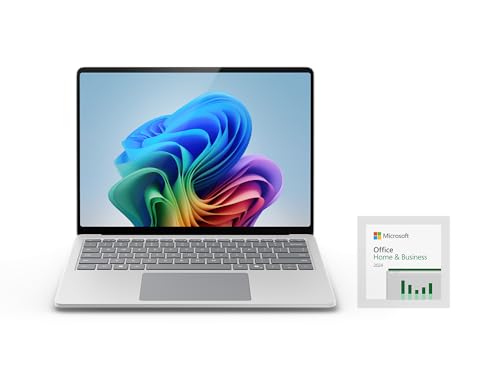
第1位 Surface Laptop 第7世代 15インチ(Snapdragon X Elite / 16GB)
まず薦めやすいのが、15インチの大画面をもつSurface Laptopです。仕事で似た機種を使っていますが、画面の色が素直でファンの音が静かなので、カフェでテロップ入れをしていても周りが気になりません。Snapdragon X Eliteは省エネで、外でもバッテリーがよく粘ります。
正直、重い4Kのグレーディングまでやると力不足を感じますが、フルHDのカット編集とテロップ中心なら気持ちよく進みます。持ち出す一台としての完成度は頭ひとつ抜けています。
気になるのはストレージが256GBな点で、素材を貯め込む人はすぐ手狭になります。外付けSSDへ逃がす使い方が前提です。一部のアプリで相性が出る場合もあるので、使う編集ソフトの対応は先に見ておきましょう。
第2位 MSI Modern A15(Ryzen 7 250 / 16GB / 512GB)
価格を抑えつつ15型の広さがほしい人に向くのが、MSIのモダンシリーズです。Ryzen 7に16GBメモリ、512GBのSSDという構成で、フルHD編集ならしっかり実用になります。1位より予算を戻せるぶん、外付けSSDやマイクにお金を回せるのが効いてきます。
レビューを見ても、この価格帯で普段づかいに困らないという声が多かったです。販売店の話でも、初めての編集用として選ばれやすい型番とのことでした。
本体で完結させたい人には512GBのストレージがうれしいところ。素材を何本か入れても余裕が残ります。
ただし独立GPUを積まないので、4Kのエフェクト多用ではもたつきます。重い処理まで見据えるなら、GPUの強い据え置き機のほうが向きます。天板がやや指紋の付きやすい仕上げなのも、人によっては気になるかもしれません。
価格を抑えた15型の実用機
第3位 Acer Swift Edge 16 OLED(AMD Ryzen 7 / 16GB / 512GB)
色にこだわる人へ刺さるのが、16インチのOLEDを載せたAcerのSwift Edgeです。有機ELの黒の締まりと発色は写真でも動画でも気持ちよく、色補正の精度を上げたい人に向きます。16型なのに軽めで、大画面と持ち運びを一台でこなせるのも珍しいところです。
店頭で触ったとき、OLEDの映りの良さに思わず声が出ました。えっ、この軽さでこの画面やばくない!!というのが素直な感想です。口コミでも画面の美しさを推す声が並びます。
惜しいのはOLED特有の映り込みで、明るい屋外だと反射が気になることがあります。独立GPUもないので、重い書き出しは時間がかかる前提で選ぶと不満が出にくいです。
3台を横並びで見る比較表
数字にならない使い勝手を、実際に触った手ごたえで並べました。星は門田くんと相談しながら付けた体感の目安です。
| 商品名 | 画面 | 色の正確さ | 静かさと持ち運び | 向いている人 |
|---|---|---|---|---|
| Surface Laptop 15インチ | 15型 液晶 | ★★★★☆ | ★★★★★ | 外でカット編集する人 |
| MSI Modern A15 | 15型 液晶 | ★★★☆☆ | ★★★★☆ | 価格を抑えたい人 |
| Acer Swift Edge 16 | 16型 OLED | ★★★★★ | ★★★★☆ | 色を追い込みたい人 |
画面の色にこだわる大切さは、姉妹サイトのイラスト向けノートパソコン特集でも「画面は色の見え方が命」と語られています。動画編集でも同じで、色がズレない画面を選ぶと後の色調整の手戻りが減ります。
買ったその日にやると編集が速くなる下ごしらえ
届いたら先に編集ソフトを入れます。無料から始めるならDaVinci Resolve、動きの軽さで選ぶならFilmoraが扱いやすいです。よく使う操作をショートカットキーで覚えると、切るテンポが一気に上がります。
もうひとつ大事なのが電源設定です。バッテリー優先のままだと書き出しが遅くなるので、編集中は高パワー寄りの設定に変えておくと待ち時間が縮みます。素材の保存先を外付けSSDにしておくと、本体の空きも守れて一石二鳥です。
一緒に用意しておくと世界が変わる周辺の道具
本体だけ良くしても、音と保管が弱いと作品の質が伸び切りません。門田くんも「マイクと外付けSSDは最初に足すべき」と言っていました。

予算に上限があるなら、まず本体と外付けSSDを先にそろえて、マイクとモニターは撮る本数が増えてから足す進め方でも困りません。自分の作り方に寄せて順番を決めてみてください。
 ガッキー
ガッキーこの記事の筆者はパソコンとガジェットを得意とするプロライターです。販売店スタッフや動画を作る利用者へのリサーチをもとに執筆し、読者目線での分かりやすさを大切にしています。