パソコン選びでChromebookが気になっている人へ。今回は価格を抑えつつ普段使いで止まりにくい4台を、口コミと自分の使用感の両方から比べました。
この記事で紹介するChromebook 4選
| 順位 | 商品名 | 画像 | ポイント | 購入 |
|---|---|---|---|---|
| 1位 | Lenovo Chromebook Duet Gen9 |  |
約510gで持ち歩ける2in1 | Amazon楽天 |
| 2位 | ASUS Chromebook Detachable CM3 |  |
ペン付きで手書きもできる | Amazon楽天 |
| 3位 | ASUS Chromebook CM30 Detachable |  |
約988gで丈夫な作り | Amazon楽天 |
| 4位 | ASUS Chromebook CX14 CX1405CTA |  |
14型で画面が見やすい | Amazon楽天 |
Chromebookを初めて触ったときの感想
私が最初にChromebookを使ったのは、Windowsのノートが重くて持ち歩きに疲れたのがきっかけでした。
電源を入れて数秒で画面が立ち上がったときは、正直びっくりしました。メールを返して、Google ドライブの資料を開いて、あとはブラウザで調べ物。ふだんの作業はこれで足りてしまうんだな、と肩の力が抜けた覚えがあります。

ただ、注意したいのはWindows用やMac用のアプリがそのままでは動かないところです。仕事で特定のソフトを使う人は、そこだけ先に確かめておくと安心です。
Chromebookは、ネットや書類、動画が中心の人ほど価格の割にしっかり使えます。逆に重い画像編集や本格ゲームがしたい人には向きません。
価格で選ぶChromebook おすすめ4選
第1位:Lenovo Chromebook Duet Gen9 83HH000UJP
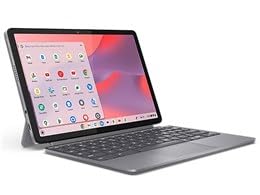
これは私も手元で使っている1台で、キーボードを外せばタブレットとして約510gまで軽くなるのが気に入っています。
電車で立ったまま片手で持って、動画を見たり記事を読んだり。10.95型はカバンにすっと入るサイズで、家ではキーボードを付けてメモ書きにも回せます。MediaTek Kompanio 838というチップにNPUが入っていて、簡単なAI機能もそこそこ軽く動きました。
正直に言うと、メモリが4GBなのでタブをたくさん開くともたつく場面はあります。そこだけ割り切れるなら、この軽さと値段はマジで強いです!!超お得だと感じました。
約510gの軽さで持ち歩きやすい2in1
第2位:ASUS Chromebook Detachable CM3 CM3000DVA-HT0019
こちらは口コミを読みながら気になった1台です。キーボードを外して使えるデタッチャブル型で、USIペンが付いていて手書きメモやイラストにも回せる点が評価されていました。
レビューでは「子どもの学習用に買った」「キックスタンドが便利で置き場所を選ばない」という声が目立ちます。10.5型で軽く、リビングでも寝室でも取り回しやすいサイズです。

ただし発売からやや時間がたったモデルなので、重い作業には向きません。軽い調べ物と手書き中心で使う人にちょうどいい1台です。
ペン付きで手書きもできるデタッチャブル型
第3位:ASUS Chromebook CM30 Detachable CM3001DM2A-R70006
私はこれを短い出張のときに持ち出したことがあります。約988gと軽いのに、アルミの本体で安っぽさがないのが好印象でした。
スタンドカバーは170度まで角度を変えられて、膝の上でも角度を決めやすいです。ペンは本体に収納でき、15秒の充電で45分ほど書けるので、席に着いてからサッとメモを取る使い方に合っていました。米国の軍用規格の試験も通っていて、カバンの中で雑に扱っても不安が少ないです。
惜しいのは、キーボードのサイズが本体なりに小ぶりなところ。長文をたくさん打つ人は、慣れるまで少し窮屈に感じるかもしれません。
約988gで丈夫、ペン収納もできる
第4位:ASUS Chromebook CX14 CX1405CTA-S60592/A
4台の中で唯一の14型クラムシェル型です。口コミを見ると画面が大きくて文字が読みやすいという声が多く、家に置いて家族で共有する用途と相性が良さそうでした。
和紙から着想したという手ざわりのデザインで、再生プラスチックを3割ほど使っています。HDMIとUSB Type-Cが2つあるので、テレビや外付けモニターにつなぐ人も戸惑いにくいです。メモリは8GB、ストレージは64GBです。
気になる点は保存容量が64GBと少なめなところ。写真や資料はGoogle ドライブに預ける前提で使うと、手元の容量を気にせずに済みます。据え置きで使う1台目として考えるとちょうどいい価格でした。
14型で画面が見やすい据え置き向き
買う前に見ておきたい3か所
Chromebookは価格の幅が広く、安いものと少し高いものでは使い心地がけっこう変わります。私が人に聞かれたときに必ず伝えるのは、次の3か所です。
| 見る場所 | 目安 | ひとこと |
|---|---|---|
| メモリ | 4GB〜16GB | タブをたくさん開くなら8GB以上が楽 |
| 画面サイズ | 10〜14型 | 持ち歩きは13型以下、据え置きは14型 |
| タイプ | 2in1 / ノート | タブレットも使うなら2in1が便利 |
この3か所に加えて、外に持ち出す人はバッテリーの持ちと端子の数も見ておくと後がラクです。多くのChromebookは10時間前後は動くので、朝に充電しておけば昼過ぎまで電源を気にせず使えます。テレビや外付けモニターにつなぎたいなら、HDMIかUSB Type-Cの映像出力があるかを確かめておくと、家に帰ってから困りません。
選ぶときの基準を、動画でも確かめておくとイメージがつかみやすいです。次の動画は選び方と値段の考え方をコンパクトに話していて、見ておくと店頭でも迷いにくくなります。
安さだけで飛びつくと、あとで動作の重さに困ることがあります。この点について、別のサイトで分かりやすい説明があったので引用します。
こんな使い方の人に向いています
Chromebookは、何でもできる万能機というより、はっきりした得意分野を持った道具です。
逆に、動画の編集や重い写真加工、パソコン向けの本格ゲームをやりたい人には力不足です。そこはWindowsのパソコンにまかせて、Chromebookは身軽なサブ機として持つと役割が分かれて気持ちいいです。
Chromebookと一緒に用意したい周辺機器
本体だけでも使えますが、いくつか小物をそろえると使い勝手がぐっと変わります。私が最初にそろえてよかったものを挙げます。
軽いUSB Type-Cの充電器と短めのケーブルがあると、付属品より持ち歩きが楽になります。
据え置きで使うならスタンドがあると、目線が上がって首がラクです。
保存容量が少ないモデルには、microSDカードを足すと写真置き場になって安心です。
とくにmicroSDカードは、保存容量64GBのモデルを買うときに用意しておくと、あとで容量が足りずに困る場面を減らせます。数百円から手に入るので、先に1枚持っておくと気持ちがラクです。
どのChromebookにするか迷ったら
4台をならべてみると、持ち歩き中心なら1位のLenovo Chromebook Duet Gen9、手書きも欲しいなら2位や3位のデタッチャブル型、家で大きい画面を使いたいなら4位のCX14、という分かれ方になりました。
私自身は、軽さと値段のちょうどよさでDuet Gen9を一番よく持ち出しています。まず1台、身軽なChromebookから始めてみると、パソコンとの付き合い方が少し軽やかになりますよ。
 ガッキー
ガッキーパソコンや周辺機器を得意とする筆者。今回はメーカーの製品情報に加え、販売店スタッフや実際の利用者の口コミをリサーチして書きました。数点は自分でも触って、使い心地をそのまま言葉にしています。