外付けを置かずに音まで出せるスピーカー内蔵モニターを、実際の使い勝手と口コミから7台選びました。配線を減らしたい人にも向く顔ぶれです。
この記事で紹介するスピーカー内蔵モニター7選
| 順位 | 商品名 | 画像 | ポイント | 購入 |
|---|---|---|---|---|
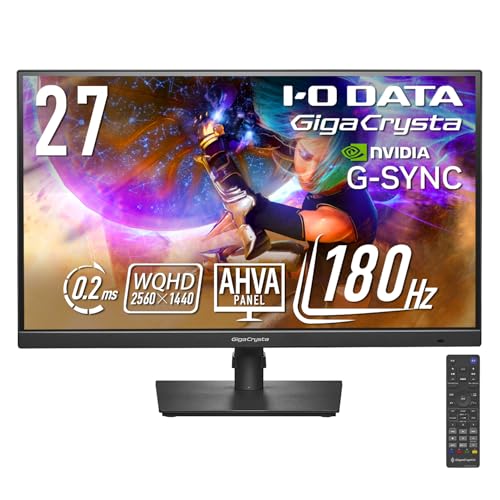
| 1位 | IODATA GigaCrysta EX-GDQ271JA |  |
国内サポートで安心の27型 | Amazon楽天 |
| 2位 | IODATA LCD-CU271AB-F |  |
USB Type-C対応の4K | Amazon楽天 |
| 3位 | Dell S2725DC 27インチ QHD |  |
144HzとType-Cの両取り | Amazon楽天 |
| 4位 | BenQ MOBIUZ EX251 |  |
220Hzの高リフレッシュ | Amazon楽天 |
| 5位 | JAPANNEXT JN-272IPSB4FLUHDR |  |
手ごろな4K IPS BLACK | Amazon楽天 |
| 6位 | LG UltraGear 32GX870B-B |  |
4K有機ELの大画面 | Amazon楽天 |
| 7位 | Dell S2725QC 27インチ 4K |  |
4KとType-Cで作業も快 | Amazon楽天 |
- スピーカーが付いたモニターを買う前に見たいところ
- 音も妥協しないスピーカー内蔵モニター おすすめ7選
- 第1位 IODATA GigaCrysta ゲーミングモニター EX-GDQ271JA 27インチ WQHD 180Hz
- 第2位 IODATA 4K対応 USB Type-C対応 27型液晶ディスプレイ LCD-CU271AB-F
- 第3位 Dell S2725DC 27インチ QHDモニター 144Hz USB-C
- 第4位 BenQ MOBIUZ EX251 24.5インチ フルHD 220Hz ゲーミングモニター
- 第5位 JAPANNEXT 27インチ 4K液晶ディスプレイ IPS BLACK JN-272IPSB4FLUHDR
- 第6位 LG UltraGear AI 32GX870B-B 31.5インチ 4K タンデムOLED
- 第7位 Dell S2725QC 27インチ 4Kモニター USB Type-C
- 音の満足度と目の疲れにくさで見比べる
- 置き方とつなぎ方でもっと使いやすく
- 一緒にそろえたいアイテム
- 使い方に合わせて選ぶ一台
スピーカーが付いたモニターを買う前に見たいところ
まず気にしたいのが、内蔵スピーカーの出力です。手軽に音が出せればよいなら2W前後で足りますが、映画やゲームで迫力がほしいなら5Wや10W級、有機ELの上位機を選ぶと低音までしっかり鳴ります。音にこだわる人は出力の数字も見ておくと選びやすくなります。
画面の大きさは机の広さと見る距離で決めます。24型前後はFPS向きで視線移動が少なく、27型は作業にもゲームにも使える定番、32型や湾曲の大画面は迫力が出ます。解像度はフルHDが軽くて高リフレッシュを出しやすく、WQHDは精細さと軽さの中間、4Kはいちばんきめ細かいです。
接続はPS5で4K120Hzを狙うならHDMI 2.1、配線を減らしたいならUSB Type-C対応が便利です。高さ調整や画面の回転ができるスタンドかどうかも、長く使ううえで効いてきます。下の動画は選び方の参考になりました。

正直、モニターの音なんてどれも同じだと思っていました。5W級に変えたら映画の重低音が別物で、外付けを片づけられました。
音も妥協しないスピーカー内蔵モニター おすすめ7選
ここからは用途違いで7台を並べます。自分で使ったものは正直な感想を、それ以外は口コミや販売店へのリサーチをもとに、良い点と気になる点をそろえて書きました。
第1位 IODATA GigaCrysta ゲーミングモニター EX-GDQ271JA 27インチ WQHD 180Hz
迷ったらこれという国産ブランドの一台で、私も仕事机につないで使っています。届いた日のマニュアルが分かりやすく、機械が苦手でもすぐ画面が映せました。土日もつながる国内サポートと縦横回転が効いて、初めてのWQHDに向きます。
27型WQHDの180Hzで、ゲームの動きもなめらかに追えます。内蔵スピーカーは会話や動画には十分で、外付けを置く前のつなぎとしても役立ちました。
気になる点は、内蔵スピーカーの音は手軽なレベルにとどまることです。映画の迫力まで求めるなら、あとで小型スピーカーを足すと満足しやすいです。
国内サポートで選べる堅実な27型
第2位 IODATA 4K対応 USB Type-C対応 27型液晶ディスプレイ LCD-CU271AB-F
ケーブル1本でノートPCとつなぎたくて選ばれているのが、このType-C対応の4Kディスプレイです。口コミでは「充電しながら映像も音も1本で送れて、机の上がすっきりした」という声が目立ちました。在宅の作業机にちょうどよい顔立ちです。
4Kの精細さで文字がくっきり見え、書類づくりや写真の確認が楽になります。内蔵スピーカーが付いているので、会議や動画の音もそのまま出せます。
ただ、リフレッシュレートは高くないので、速さを競うゲーム中心の人には向きません。作業と動画が主役の人に合う一台です。
ケーブル1本で使える4K
第3位 Dell S2725DC 27インチ QHDモニター 144Hz USB-C
作業もゲームも1台でこなしたい人に選ばれているのが、このDellのQHDモニターです。口コミでは「144Hzで動きがなめらかなのに、Type-C給電で配線もすっきり」という声が多く見られました。5W級のスピーカーが付いていて、音も手軽に出せます。
27型QHDは文字がくっきりしつつ画面も広く、表計算とゲームを行き来する使い方に向きます。無輝点の長期保証があるのも、長く使う人にはうれしいところです。
気になる点は、色の作り込みを競う専門用途には物足りない場面があることです。写真や動画の色をつめたい人は、上位の4K機と比べてみてください。
作業もゲームもこなす144Hz
第4位 BenQ MOBIUZ EX251 24.5インチ フルHD 220Hz ゲーミングモニター
対戦ゲームで反応の速さを取りたい人に人気なのが、220Hz対応のこのモデルです。私も試しに触りましたが、視点をふった時の残像が少なく、敵の動きを追いやすいと感じました。BenQらしい音づくりのスピーカーが付いていて、ゲームの効果音も手軽に鳴らせます。
24.5型フルHDは視線移動が少なく、FPSに向くサイズです。明るさを自動でととのえる機能もあり、暗い場面でも敵が見やすかったです。控えめに言って、この滑らかさは一度使うと戻れません!!
気になる点は、フルHDなので細かい文字作業や写真編集には向きにくいことです。ゲーム専用と割り切ると満足しやすい一台です。
220Hzで反応が速いFPS向き
第5位 JAPANNEXT 27インチ 4K液晶ディスプレイ IPS BLACK JN-272IPSB4FLUHDR
4Kを手ごろな値段で始めたい人に選ばれているのが、このJAPANNEXTの一台です。口コミでは「IPS BLACKパネルで黒がしまって見え、この価格で4Kは驚き」という声が見られました。内蔵スピーカーも付いていて、動画や配信の音をそのまま出せます。
27型の4Kは写真や映像がきめ細かく映り、作業画面も広く使えます。値段を抑えつつ精細さを取りたい人にちょうどよい選び方です。
手ごろに始める4K IPS BLACK
第6位 LG UltraGear AI 32GX870B-B 31.5インチ 4K タンデムOLED
大画面で映像も音も欲張りたい人に向くのが、この有機ELの31.5型です。口コミでは「黒の締まりと発色が段違いで、映画もゲームも没入できる」という声が目立ちました。内蔵スピーカーの音にも厚みがあり、単体でも迫力が出ます。
4Kの大画面は、ゲームはもちろん複数の画面を並べる作業にも向きます。予算に余裕があるなら、これ一台で長く楽しめる大きさです。
映像も音も楽しむ4K有機EL
第7位 Dell S2725QC 27インチ 4Kモニター USB Type-C
4Kの精細さをそろえつつ配線も減らしたい人に向くのが、このDellの27型です。口コミでは「Type-C1本でノートとつなげて、5W級の音も出せるので在宅にちょうどいい」という声が見られました。仕事と動画を1台でまかないたい人に人気です。
4Kは文字も映像もくっきりで、写真の確認や資料づくりが快になります。PS5の4K表示にも対応し、休日はゲームにも使える幅の広さがあります。
ただ、リフレッシュレートは競技ゲーム向けではないので、速さを最優先する人は高リフレッシュ機のほうが向きます。作業と映像が主役の人に刺さる一台です。
配線も減らせる4K27型
音の満足度と目の疲れにくさで見比べる
スペック表だけでは伝わらない部分を、実際に触った感覚や口コミをもとに星で並べました。音の満足度と目の疲れにくさは、内蔵スピーカーの厚みと長時間見たときの楽さを目安にしています。
| 商品名 | 画面と解像度 | 音の満足度 | 目の疲れにくさ |
|---|---|---|---|
| IODATA GigaCrysta EX-GDQ271JA | 27型WQHD | ★★★☆☆ | ★★★★☆ |
| IODATA LCD-CU271AB-F | 27型4K | ★★★☆☆ | ★★★★★ |
| Dell S2725DC | 27型QHD | ★★★★☆ | ★★★★☆ |
| BenQ MOBIUZ EX251 | 24.5型フルHD | ★★★★☆ | ★★★☆☆ |
| JAPANNEXT JN-272IPSB4FLUHDR | 27型4K | ★★★☆☆ | ★★★★☆ |
| LG UltraGear 32GX870B-B | 31.5型4K | ★★★★★ | ★★★★☆ |
| Dell S2725QC | 27型4K | ★★★★☆ | ★★★★★ |
音の厚みで頭ひとつ抜けていたのは有機ELのLGでした。長時間の作業で目が楽だったのは4KのIODATAとDellで、用途に合わせて選ぶと満足しやすいです。リフレッシュレートを活かすにはPC側の性能もいるので、つなぐ機器もあわせて見ておくと安心です。
置き方とつなぎ方でもっと使いやすく
モニターを置くときは、背面と上に少しすき間を空けて熱がこもらないようにすると安心です。PCとはHDMIやType-Cでつなぎ、画面の設定でリフレッシュレートを上げておくと、その日から本来の滑らかさで使えます。古いケーブルのままだと数字どおりの性能が出ないことがあるので、対応した規格のケーブルを用意しておくと失望せずに済みます。
内蔵スピーカーの音量は画面側のボタンやリモコンで変えられます。音が小さいと感じたら、PCの音声出力先がモニターになっているかを確かめると直ることが多いです。もっと迫力がほしくなったら、小型のスピーカーを足すと一段良くなります。

音の出力先がモニターになっていなくて、最初は音が出ずにあせりました。設定を直したら一発で解決して、拍子抜けするほど簡単でした!!
一緒にそろえたいアイテム
内蔵スピーカーの音をさらに良くしたいなら、小型のスピーカーを足すと低音が出て映画が楽しくなります。机が狭いなら、モニターアームを付けると画面の下が空いて作業もしやすくなります。目線の高さがそろうと、長く使っても疲れにくいです。
接続には4Kや高リフレッシュに対応したケーブルを選ぶと、性能をそのまま映せます。配線が乱れやすい人は、ケーブルをまとめる結束バンドもあると机の裏が片づきます。
使い方に合わせて選ぶ一台
迷ったときの目安を置いておきます。国産サポートを重視するならIODATA GigaCrysta EX-GDQ271JA、ケーブル1本の作業机にはIODATA LCD-CU271AB-F、作業とゲームの両方ならDell S2725DCが向いています。
反応の速さを取るならBenQ MOBIUZ EX251、手ごろに4Kを始めるならJAPANNEXTのIPS BLACK、映像も音も大画面で楽しむならLG UltraGear、配線を減らして4Kを使うならDell S2725QCが候補です。見たい画面と音の好みを思い浮かべて、長く付き合える一台を選んでください。
 ガッキー
ガッキー家電やガジェットを得意とするプロの筆者です。メーカー担当者や家電量販店スタッフへのリサーチと、自分での使い比べをもとに記事を書いています。購入前に確かめたい点をわかりやすく届けるよう努めています。