写真と動画をため込むと、SSDだけではすぐ財布が悲鳴を上げます。
3.5インチの内蔵HDDを5台、静かさと値段で比べました。
この記事で紹介する内蔵HDD 5選
| 順位 | 商品名 | 画像 | ポイント | 購入 |
|---|---|---|---|---|
| 1位 | Seagate BarraCuda 24TB |  |
1台で24TBの怪物 | Amazon楽天 |
| 2位 | WD Blue 8TB WD80EAAZ |  |
値段と容量のバランス | Amazon楽天 |
| 3位 | WD Red Plus 4TB WD40EFPX |  |
NAS向けのCMR記録 | Amazon楽天 |
| 4位 | Seagate IronWolf Pro 4TB |  |
24時間稼働の業務向け | Amazon楽天 |
| 5位 | 東芝 DT02ABA400 4TB |  |
電気代が気になる人へ | Amazon楽天 |
- SSDが安くなった今でも内蔵HDDが売れ続ける理由
- 容量と回転数、記録方式で値段が決まる
- 用途で比べた内蔵HDD おすすめ5選
- 第1位 Seagate BarraCuda 3.5インチ 内蔵HDD 24TB PC用 ST24000DM001/EC
- 第2位 WD80EAAZ WD Blue 8TB 3.5インチ SATA 6G 5640rpm 256MB
- 第3位 WD40EFPX WD Red Plus 4TB 3.5インチ SATA 6G 5400rpm 256MB CMR
- 第4位 Seagate IronWolf Pro 3.5インチ 4TB 内蔵ハードディスク HDD CMR NAS ST4000NE001
- 第5位 東芝(TOSHIBA) 3.5インチ HDD 4TB 内蔵型 デスクトップPC向け 省電力モデル DT02ABA400-2YW
- 5台の違いが一目で分かる早見表
- 取り付ける前にそろえておくと楽なもの
- つけっぱなしで長く使うための付き合い方
SSDが安くなった今でも内蔵HDDが売れ続ける理由
自作PCの相談を受けると、ほぼ毎回「もうHDDはいらないですよね」と聞かれます。
答えはいつも同じで、起動ドライブはSSD、写真や動画の保管庫はHDDという二段構えが今も一番安く済みます。
4TBクラスで比べると、HDDの値段はSSDの三分の一から四分の一あたりに収まります。
動画編集の素材やゲームの録画データみたいに、容量ばかり食って読み書き速度をそれほど求められないファイルは、HDDに逃がすのが賢いやり方です。
ただ、動く部品が入っている以上、落とせば壊れますし、寿命もあります。
大事なデータは二か所に置く、という前提だけは崩さないでください。

正直、SSDだけで足りると思ってたんですが、4K動画を撮り始めた瞬間に考えが変わりました
容量と回転数、記録方式で値段が決まる
内蔵HDDのスペック表は数字だらけで嫌になりますが、見る場所は三つだけです。
容量と回転数、そして記録方式(CMRかSMR)の三点が決まれば、あとは値段勝負になります。
回転数は5400rpm前後と7200rpmの二種類が主流で、後者のほうが読み書きは速い代わりに音と発熱が増えます。
机の上に本体を置いている人は、静かな5400rpm系を選んでおくと夜の作業が楽になります。
記録方式のほうが厄介で、SMRは書き込みを重ねると速度がガクッと落ちる場面があります。
NASや録画用に使うなら、CMRと明記されたモデルを選ぶのが無難です。
このあたりの違いは、動画で見たほうが早いです。
CMRとSMRの差をNAS目線で比べている動画があったので、置いておきます。
用途で比べた内蔵HDD おすすめ5選
値段だけの順位ではなく、実際に手元で使った台と、口コミや販売店への聞き取りで分かった評判を合わせて並べました。
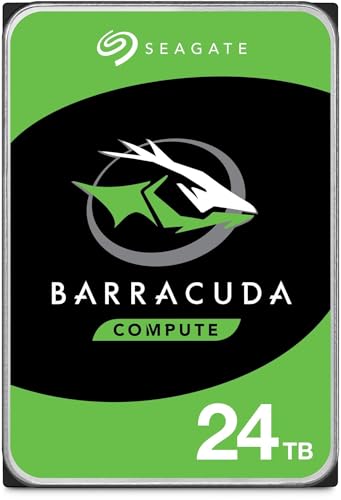
第1位 Seagate BarraCuda 3.5インチ 内蔵HDD 24TB PC用 ST24000DM001/EC
24TBという数字を初めて見たとき、桁を読み間違えたかと思いました。
1台で24TBという容量は、空きベイが1つしかないPCを一気に大容量マシンへ変えてくれます。
販売店に聞くと、監視カメラの録画をため込む用途や、撮影データを外に出さずに置いておきたい映像系の人がまとめ買いしていくそうです。
レビューを読むと、静かさより容量、という割り切った評価が並んでいました。
ただ、値段は5台の中で断トツに高く、動作音も無音ではありません。
大容量モデルは記録方式が型番ごとに変わるので、注文前に商品ページの記載を見ておくと安心です。
Seagate BarraCuda 3.5インチ 内蔵HDD 24TB PC用 ST24000DM001/EC
1台で24TB、ベイ不足を力技で解決
第2位 WD80EAAZ WD Blue 8TB 3.5インチ SATA 6G 5640rpm 256MB
去年、自分のデスクトップに増設したのがこの8TBでした。
容量あたりの単価と静かさのつり合いが取れていて、迷ったらこれでいい、と言い切れる1台です。
回転数が5640rpmと控えめなので、深夜に部屋で作業していてもファンの音のほうが目立ちます。
キャッシュが256MBあるおかげか、数十GBの動画をまとめて移しても途中で息切れする感じはありませんでした。
ただ、書き込みが続くと本体はしっかり温まります。
ケースの前面にファンがない古いPCだと、夏場は少し不安が残るので、風の通り道は用意してあげてください。
WD80EAAZ WD Blue 8TB 3.5インチ SATA 6G 5640rpm 256MB
静かで安い、増設の第一候補
第3位 WD40EFPX WD Red Plus 4TB 3.5インチ SATA 6G 5400rpm 256MB CMR
家に置いている2ベイのNASに、以前から入れているのがこのRed Plusです。
CMR記録なので、大量のファイルを一気に流し込んでも速度が落ちにくいのが効いてきます。
24時間つけっぱなしの前提で作られている型番なので、夜中にバックアップが走っても気にせず寝られます。
同じ4TBのデスクトップ向けモデルより千円か二千円ほど高いのですが、NASに入れるなら差額を払う価値はあります。
ただ、単体で使うぶんには少し過剰です。
ゲームの保管庫として1台だけ足したい人なら、2位のWD Blueのほうが安く上がります。
第4位 Seagate IronWolf Pro 3.5インチ 4TB 内蔵ハードディスク HDD CMR NAS ST4000NE001
こちらは業務用の色が濃い1台で、私物では手を出していません。
代わりに、小さな制作会社でNASを組んでいる知人に話を聞きました。
7200rpmの回転数と長期保証、データ復旧サービスが付く点が、業務で使う人に選ばれている理由だそうです。
読み書きは4TBクラスの中でも速いほうで、複数人が同時にアクセスしても粘るという評価でした。
ただ、その代償として音は大きめです。
ガリガリという動作音がはっきり聞こえるので、寝室に置く機械には向きません。
第5位 東芝(TOSHIBA) 3.5インチ HDD 4TB 内蔵型 デスクトップPC向け 省電力モデル DT02ABA400-2YW
サブ機に入れて半年ほど動かしています。
消費電力が低く抑えられていて、つけっぱなしにしても電気代の伸びがほとんど気にならないのが良いところです。
値段も5台の中では下のほうで、とりあえず容量を足したいときの選択肢になります。
正直に書くと、速度の面では2位のWD Blueに一歩譲ります。
大きなファイルを連続で書き込むと、途中で速度が落ちる場面がありました。
写真の保管や日々のバックアップのように、書いたら置いておく使い方なら気になりませんが、動画編集の作業ドライブとして常用するのは向いていません。

値段を見ると、この静かさで4TBはかなり得。用途を割り切れる人にはむしろ本命です
5台の違いが一目で分かる早見表
スペックの数字だけでなく、夜に動かしたときの音や、増設したときの気楽さも入れて並べました。
| 商品名 | 容量 | 回転数 | 夜でも気にならない静かさ | 増設のしやすさ | 向いている使い方 |
|---|---|---|---|---|---|
| Seagate BarraCuda 24TB | 24TB | 非公開 | ★★★☆☆ | ★★★★★ | 映像素材の長期保管 |
| WD Blue 8TB | 8TB | 5640rpm | ★★★★★ | ★★★★★ | 写真と動画の保管庫 |
| WD Red Plus 4TB | 4TB | 5400rpm | ★★★★☆ | ★★★★☆ | NASでのミラーリング |
| IronWolf Pro 4TB | 4TB | 7200rpm | ★★☆☆☆ | ★★★★☆ | 複数人で使う業務NAS |
| 東芝 DT02ABA400 4TB | 4TB | 5400rpm | ★★★★★ | ★★★★★ | つけっぱなしのバックアップ |
静かさの欄は、机の下に本体を置いた状態で、深夜に書き込みを走らせたときの体感で付けています。
数字に出ない部分なので、ここは個人の感想として読んでください。
取り付ける前にそろえておくと楽なもの
HDD本体だけ買って、当日に固まる人が毎年います。
SATAケーブルと電源の空きコネクタ、そしてネジ。この三点が手元にあるかを先に見ておいてください。
マザーボード付属のSATAケーブルは2本しか入っていないことが多く、すでに使い切っている場合があります。
電源ユニット側も、SATA電源コネクタの本数には限りがあります。
2.5インチのベイしか空いていないノートPCやコンパクトなケースの場合は、変換マウンタが必要になります。
新品のHDDはフォーマットしないと表示されないので、Windowsのディスクの管理から初期化する作業も忘れないでください。
つけっぱなしで長く使うための付き合い方
HDDは消耗品です。
三年で壊れる個体もあれば、十年動く個体もあって、こればかりは運の要素が大きいのが正直なところです。
だからこそ、大事なデータは必ず二か所に置く。この一点さえ守れば、壊れた日も笑って済ませられます。
私は写真データを、PC内のHDDと家のNASの二か所に置いています。
月に一度コピーするだけの単純な運用ですが、これで十分です。
温度の管理も効きます。
HDDは50度を超えたあたりから寿命が縮むと言われているので、夏場だけでもケースの側板を開けて扇風機を当てるだけで違います。
もう一つ、電源の入り切りを頻繁に繰り返すのは苦手です。
一日に何度もPCを落とす使い方より、つけっぱなしのほうが長持ちすることも多いので、使い方に合わせて考えてみてください。
 ガッキー
ガッキーPC周辺機器を得意とする筆者です。今回はメーカーの製品情報と販売店へのリサーチに加え、NASを業務で運用している知人にも取材して記事を書きました。数字に出ない音や熱の話を大事にしています。