手首が痛くて普通のメカニカルキーボードを諦めました。
ロープロファイル7台を打ち比べて、薄さと打鍵感の折り合いを探しています。
この記事で紹介するロープロファイルゲーミングキーボード7選
| 順位 | 商品名 | 画像 | ポイント | 購入 |
|---|---|---|---|---|
| 1位 | NUPHY Air75 V3 |  |
薄型でも打鍵感がしっかり | Amazon楽天 |
| 2位 | MonsGeek FUN60 Pro SP |  |
磁気スイッチで反応が速い | Amazon楽天 |
| 3位 | ASUS ROG Falchion RX Low Profile |  |
65%サイズでワイヤレス | Amazon楽天 |
| 4位 | エレコム V custom VK520 |  |
国内メーカーの安心感 | Amazon楽天 |
| 5位 | Razer DeathStalker V2 Pro TKL |  |
光学スイッチで反応良好 | Amazon楽天 |
| 6位 | ZENAIM KEYBOARD2 TKL |  |
日本語配列でラピッドトリガー | Amazon楽天 |
| 7位 | Razer Ornata V3 TKL |  |
価格を抑えた入門向け | Amazon楽天 |
- そもそもロープロファイルキーボードは何がいいの
- ゲーミングキーボード ロープロファイルのおすすめ7選
- 第1位:NUPHY キーボード Air75 V3 Red nano軸 英語配列 ブラック
- 第2位:MonsGeek FUN60 Pro SP 有線モデル 磁気スイッチ 英語配列 テンキーレス Black
- 第3位:ASUS ROG Falchion RX Low Profile 65% ワイヤレスメカニカルキーボード
- 第4位:エレコム ゲーミングキーボード V custom VK520 ロープロ メカニカル 75%サイズ ホワイト
- 第5位:Razer DeathStalker V2 Pro Tenkeyless JP Linear Optical Switch
- 第6位:ZENAIM KEYBOARD2 TKL ゼンエイム キーボード 日本語配列 ラピッドトリガー ロープロファイル
- 第7位:Razer Ornata V3 Tenkeyless JP メカ・メンブレン 薄型有線 ロープロファイル
- 比較して見えた打鍵感の違い
- 買う前に確認しておきたい注意点
- 合わせて使うと便利だったアイテム
そもそもロープロファイルキーボードは何がいいの
普通のメカニカルキーボードを2年使って、手首の付け根が痛むようになったのがきっかけでした。
ロープロファイルはキーの高さが低く、手首を反らす角度が浅く済むため、長時間のプレイでも疲れにくいと言われています。
キーストロークも短いので、次のキーへの移動が速くなるのも見逃せないポイントです。

正直、薄いキーボードは打った感じが物足りないんじゃないかと思っていました。7台触ってみたら、モデルごとにここまで違うとは知りませんでした。
反対に、キーの厚みが薄いぶん打鍵音が軽くなりがちで、パームレストなしだと手首が机の角に当たりやすいという注意点もあります。
今回はゲーム用途を中心に、価格帯もバラバラな7台を並べて比較しました。
ゲーミングキーボード ロープロファイルのおすすめ7選
第1位:NUPHY キーボード Air75 V3 Red nano軸 英語配列 ブラック
薄型キーボードの中では珍しく、しっかりしたクリック感が残っています。
nano軸というだけあって押し込んだ瞬間の反発がちょうどよく、タイピングもゲームも両方こなせる万能さがあります。
持ち運んで作業用としても使える軽さなのもうれしいところです。
NUPHY キーボード Air75 V3 Red nano軸 英語配列 ブラック
薄型でもしっかりした打鍵感
第2位:MonsGeek FUN60 Pro SP 有線モデル 磁気スイッチ 英語配列 テンキーレス Black
磁気スイッチのおかげで反応の速さが体感できるレベルで違いました。
FPSでのしゃがみ撃ちや素早い方向転換で、入力の取りこぼしがかなり減った気がします。
アクチュエーションポイントを自分で細かく調整できるのも面白いところです。
MonsGeek FUN60 Pro SP 有線モデル 磁気スイッチ
磁気スイッチで反応の速さが段違い
第3位:ASUS ROG Falchion RX Low Profile 65% ワイヤレスメカニカルキーボード
65%サイズなのでマウスを動かすスペースがぐっと広がりました。
ワイヤレス接続なのにラグを感じる場面がなく、Valorantのようなシビアなゲームでも安心して使えています。
着脱式のノブがついていて、音量調整もワンタッチでできるのが便利です。
ASUS ROG Falchion RX Low Profile 65% ワイヤレス
65%サイズでマウス操作の幅が広がる

マウス派の人には65%サイズが本当におすすめです。ただファンクションキーを多用する仕事用には向かないかもしれません。
第4位:エレコム ゲーミングキーボード V custom VK520 ロープロ メカニカル 75%サイズ ホワイト
国内メーカーというだけで、初期不良やサポートへの安心感がまるで違います。
ホワイトのボディはデスク全体を明るく見せてくれますし、日本語配列なので記号の入力で迷うこともありません。
価格も海外ブランドに比べて手が届きやすいです。
エレコム V custom VK520 ロープロ メカニカル 75% ホワイト
国内メーカーの安心感と日本語配列
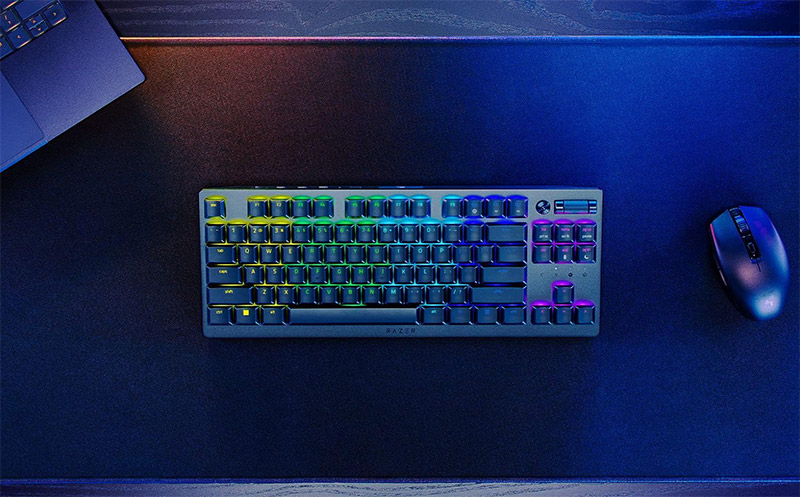
第5位:Razer DeathStalker V2 Pro Tenkeyless JP Linear Optical Switch
光学スイッチの反応速度は今回の7台の中でもトップクラスでした。
連打が必要な場面での取りこぼしがなく、対戦ゲームでのストレスがかなり減ります。
テンキーレスで日本語配列なので、普段使いへの切り替えもスムーズでした。
Razer DeathStalker V2 Pro Tenkeyless JP
光学スイッチで反応速度がトップクラス
第6位:ZENAIM KEYBOARD2 TKL ゼンエイム キーボード 日本語配列 ラピッドトリガー ロープロファイル
プロゲーマーの監修が入っているだけあって、ラピッドトリガーの効き方に妥協がありません。
キーを戻した瞬間にすぐ次の入力を受け付けてくれるので、格闘ゲームの連続コマンド入力でも扱いやすかったです。
剛性も高く、打っていて安定感があります。
ZENAIM KEYBOARD2 TKL 日本語配列 ラピッドトリガー
プロ監修のラピッドトリガーで妥協なし
第7位:Razer Ornata V3 Tenkeyless JP メカ・メンブレン 薄型有線 ロープロファイル
今回の7台の中で最も価格が控えめで、ロープロファイルを初めて試す方の入り口としてちょうどいい一台です。
メカニカルとメンブレンを組み合わせた独自の構造で、柔らかめの打鍵感が好みの方には合うと思います。
有線接続なので遅延の心配もありません。
Razer Ornata V3 Tenkeyless JP 薄型有線
価格を抑えた入門向けの一台
比較して見えた打鍵感の違い
スペック表だけでは伝わらない部分を、実際に打ち比べた感覚で表にまとめました。
数値化しにくいところこそ、選ぶときの決め手になると思います。
| 商品名 | 手首の疲れにくさ | 設定のわかりやすさ | 価格帯の目安 |
|---|---|---|---|
| NUPHY Air75 V3 | ★★★★★ | ★★★★☆ | やや高め |
| MonsGeek FUN60 Pro SP | ★★★★☆ | ★★★☆☆ | やや高め |
| ASUS ROG Falchion RX | ★★★★☆ | ★★★★☆ | 高め |
| エレコム VK520 | ★★★★☆ | ★★★★★ | 手頃 |
| Razer DeathStalker V2 Pro | ★★★★☆ | ★★★★☆ | 高め |
| ZENAIM KEYBOARD2 TKL | ★★★★★ | ★★★★☆ | 高め |
| Razer Ornata V3 | ★★★☆☆ | ★★★★★ | 手頃 |
設定のわかりやすさで見ると、国内メーカーのエレコムがやはり抜けています。
反対に磁気スイッチのMonsGeekは自由度が高いぶん、最初の設定に少し手間がかかりました。
買う前に確認しておきたい注意点
ロープロファイルはキーキャップの互換性が低く、あとから見た目をカスタマイズしたい方には不向きです。
今回の7台も、キーキャップだけを別売りで探すのはかなり苦戦しました。
パームレストを使う場合も、通常のキーボード用だと高さが合わないことがあるので注意してください。
打鍵音を気にする方は、ロープロファイルは響きやすい傾向があります。夜間や集合住宅で使うなら静音リング付きのモデルを選ぶと安心です。
正直、7台すべてが完璧というわけではありません。
ただ、手首の負担が減ったという体感は共通していて、超超超楽になったと感じた瞬間が何度もありました!!自分の用途に合わせて、価格帯とサイズから絞り込んでいくのがおすすめの流れです。
合わせて使うと便利だったアイテム
キーボード用のパームレストを追加しただけで、手首の当たる感触がかなり和らぎました。
持ち運ぶ機会がある方は、専用のキャリングポーチを用意しておくと液晶画面のような傷の心配をせずに済みます。
 ガッキー
ガッキーゲーミング機器を得意とする筆者。今回は7台を実際に自宅で打ち比べ、周辺機器店のスタッフへのリサーチも交えて記事をまとめました。