MacBookや最近のノートパソコンはUSB Type-Cの差込口しかないことが多く、古いDVDドライブがそのまま挿せなくて困りますよね。 今回はType-Cに対応した外付けDVDドライブを7台選びました。
この記事で紹介するType-C対応DVDドライブ7選
| 順位 | 商品名 | 画像 | ポイント | 購入 |
|---|---|---|---|---|
| 1位 | ロジテック LDR-PWA8CU3MSV |  |
Mac利用者に向く薄型 | Amazon楽天 |
| 2位 | バッファロー DVSM-PTC8U3-BKB |  |
変換アダプター付きで安心 | Amazon楽天 |
| 3位 | ロジテック LDR-PWA8U3CVBK |  |
ソフト付きで買ってすぐ使える | Amazon楽天 |
| 4位 | ロジテック LDR-PXA8CU2LBK |  |
静かで薄い書き込み対応 | Amazon楽天 |
| 5位 | バッファロー DVSM-PTCV8U3-BKB |  |
電力不足のお知らせ機能つき | Amazon楽天 |
| 6位 | I-O DATA DVRP-UC8SK/H |  |
保存ソフトでビジネス向き | Amazon楽天 |
| 7位 | I-O DATA DVRP-UC8W |  |
白くて明るい見た目 | Amazon楽天 |
Type-C対応を選ぶときに見ておきたいところ
Type-Cに挿せるかどうかだけで安心せず、あと2つほど見ておくと買ってから困りません。
次に対応するOSです。 WindowsとmacOSの両方に対応していれば、パソコンを買い替えても使い続けられます。 書き込みまでしたい人は、再生や書き込みのソフトが付くかも見ておきましょう。

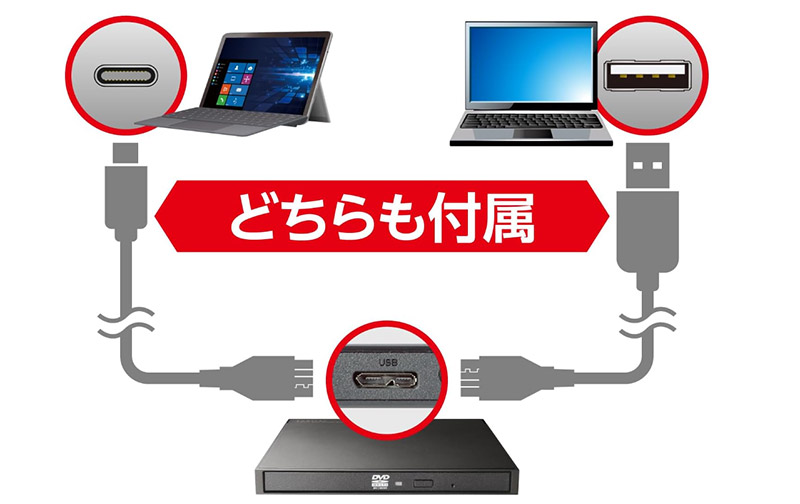
Type-Cと書いてあっても中身は変換アダプター、というモデルもあるので、そこは買う前に確かめてくださいね。
ケーブルをつないでDVDを読み込む流れ
接続はとても簡単で、Type-Cのケーブルをパソコンに挿すだけで認識されます。 初めての人は、下の動画で本体の見た目と挿し方を先に見ておくと迷いません。
Type-C対応DVDドライブのおすすめ7選!
第1位:ロジテック ポータブルDVDドライブ USB Type-C Mac対応 LDR-PWA8CU3MSV
MacBookにそのまま挿したくて選んだ一台で、実際にケーブル1本ですぐ認識してくれました。 厚さ9.5mmほどの薄型で、ノートパソコンの横に置いても場所を取りません。 取り込みも速く、CDを何枚か続けて入れてもストレスが少なかったです。
ただ、動作音は静音特化ではなく、取り込み中はそれなりに回転音がします。 静かな部屋で気になる人は、置き場所を少し工夫すると安心です。
Mac向けの薄型Type-Cモデル。
第2位:バッファロー USB Type-C変換アダプター付属 DVSM-PTC8U3-BKB
Type-AのケーブルにType-C変換アダプターが付くので、今使っているパソコンでも次に買うパソコンでも使い回せます。 ケーブルを本体に収納できるので、持ち運んでも絡まりません。
取り込みの速さは上位モデル並みで、録画ディスクの再生に必要な機能や長期保存向けのディスクにも対応します。
ただ、動作音は今回の中では大きめでした。 静かな環境で長く回すより、雑音のある場所での使用が向いています。
変換アダプター付きで使い回せる。
第3位:ロジテック 再生/編集/書き込みソフト付 LDR-PWA8U3CVBK
Type-AとType-Cの両方に対応し、再生と編集と書き込みができるソフトが付くので、買ってすぐ映像DVDを見たり焼いたりできます。 別のソフトを買い足さなくていいのが、口コミでも好評でした。
取り込み速度も上位クラスで、写真や動画の編集をしたい人にも向いています。
ただ、動作音はやや大きめという声があります。 2mほど離れれば部屋の音に紛れる程度ですが、静音を最優先する人は注意しましょう。
第4位:ロジテック USB Type-C データ書き込み LDR-PXA8CU2LBK
薄型で軽く、Type-Cケーブルでそのまま使える書き込み対応モデルです。 口コミでは「動作音が静か」という声が多く、静かな部屋で作業したい人に向いています。
長期保存に向くディスクにも対応するので、写真や書類のバックアップを残したい人にも使えます。
ただ、取り込みの速さは上位モデルよりゆっくりめです。 速さを最優先する人は、上のモデルと見比べてから選ぶと納得できます。
静かで薄い、書き込み対応モデル。
第5位:バッファロー 電力不足対策つき DVSM-PTCV8U3-BKB
パソコンからの電力が足りないときにLEDで知らせて、追加のケーブルで電力を補える機能がついたモデルです。 古いパソコンで動作が不安定になりがちな人には、この仕組みが心強いと思います。
WindowsでもmacOSでも使え、8倍速の書き込みにも対応するので、大きめのファイルもスムーズに焼けます。
ただ、電力を補うときは2つのUSB端子を使うので、差込口が少ないパソコンだと少し窮屈に感じるかもしれません。
第6位:I-O DATA USB Type-Cコネクター対応 DVRP-UC8SK/H
パスワード付きディスクの作成やデータの安全な消去ができるソフトが付くので、仕事の資料を扱う人に選ばれています。 Type-Cコネクターに対応し、変換アダプターも付くので接続に困りません。
取り込みの速さも上位クラスで、口コミでも安定して動くという評価が多めでした。
ただ、動作音はやや大きめという声があります。 オフィスで使うときは、周りに一言かけておくと親切です。
保存ソフト付きでビジネス向き。
第7位:I-O DATA Type-C/USB-A搭載 DVRP-UC8W
Type-CとUSB-Aの両方を用意してあり、白い本体が明るくてデスクになじみます。 保存ソフトも付いて、バスパワーでケーブル1本で動くので、初めての人でも扱いやすいです。
白い外付け機器は意外と少ないので、机まわりを明るくまとめたい人にはうれしい選択肢です。 これ、地味だけど気分が上がるやつです!!
ただ、白い分だけ汚れが目立ちやすいです。 きれいに保ちたい人は、使わないときに布をかけておくと安心です。
7台を項目ごとに見比べてみた
数字だけでは伝わりにくいので、実際に触った感覚と口コミを合わせて表にしました。
| 商品 | 取り込みの速さ | 端子 | 静かさ | 持ち運び |
|---|---|---|---|---|
| ロジテック LDR-PWA8CU3MSV | ★★★★☆ | Type-C | ★★★☆☆ | ★★★★★ |
| バッファロー DVSM-PTC8U3 | ★★★★★ | A+C変換 | ★★★☆☆ | ★★★★☆ |
| ロジテック LDR-PWA8U3CVBK | ★★★★★ | A/C両対応 | ★★★☆☆ | ★★★★☆ |
| ロジテック LDR-PXA8CU2LBK | ★★★☆☆ | Type-C | ★★★★★ | ★★★★★ |
| バッファロー DVSM-PTCV8U3 | ★★★★☆ | Type-C | ★★★☆☆ | ★★★★☆ |
| I-O DATA DVRP-UC8SK/H | ★★★★★ | A+C変換 | ★★★☆☆ | ★★★★☆ |
| I-O DATA DVRP-UC8W | ★★★★☆ | Type-C/USB-A | ★★★★☆ | ★★★★☆ |

正直、端子の形さえ合っていれば大失敗はしません。 あとは静かさと持ち運びで好みを選べば十分ですよ。
一緒に用意しておくと安心なもの
ドライブと合わせてそろえておくと、接続や保存でつまずきにくくなります。
書き込んだデータの保管先も先に決めておくと、あとで散らからずに済みます。 外付けのSSDにまとめておけば、パソコンを買い替えても移し替えが楽です。
端子と用途で選べばType-C対応DVDドライブは迷わない
MacやType-Cのノートで薄さ重視ならロジテックのMac対応モデル、今と将来の両方で使うならバッファローの変換アダプター付き、静かさ重視ならロジテックのLDR-PXA8CU2LBKという分け方で選べば、大きく外しません。
 ガッキー
ガッキーパソコン周辺機器を得意とする筆者。 家電量販店の販売員やメーカー窓口へのリサーチをもとに記事を書いています。 数字だけでなく、実際の使い心地や読者が困りやすいところを大事にしています。