
先月までのFPSはずっとエイムが安定せず、正直モニターのせいにするのは言い訳だと思っていました。
でも3台を試した今は、はっきりモニターのせいだったんだと実感しています。
この記事で紹介するFPS向けゲーミングモニター3選
| 順位 | 商品名 | 画像 | ポイント | 購入 |
|---|---|---|---|---|
| 1位 | Sony INZONE M10S |  |
480Hzの有機ELで別次元 | Amazon楽天 |
| 2位 | IODATA GigaCrysta 23.8型 |  |
価格を抑えつつ240Hz | Amazon楽天 |
| 3位 | ASUS ROG Swift OLED PG27AQDM |  |
WQHDで映像も妥協なし | Amazon楽天 |
エイムが安定しなかった原因はモニターでした
普段使っていたのは5年前に買った60Hzのモニターです。
友人に勧められて試しに144Hz以上の環境を借りたところ、敵の初動が今までよりはっきり見えることに気づきました。
今回は思いきって価格帯がひとつ上の3台を購入し、実際のランクマッチで1週間ずつ使い比べています。
数字だけではわからない体感の差を、できるだけそのまま書いていきます。

正直、モニターを変えただけで急に上手くなるとは思っていませんでした。でも敵を見つけるまでの時間が明らかに短くなったんですよね。
3台とも240Hz以上の高リフレッシュレート機で、有機ELとIPS液晶という違うパネルを混ぜて選びました。
値段の差がそのまま体感の差になるのか、そのあたりも気になっていた部分です。
今使っているグラフィックボードで240Hz以上を出し切れるのか、正直不安もありました。
設定を軽めに調整すれば3台ともフレームレートは安定していて、機材の買い替えを心配していたのは杞憂でした。
ちなみに筆者はこれまで60Hzのモニターを8年近く使い続けていました。
ここまで違いが出るなら、もっと早く買い替えればよかったというのが正直な感想です。
FPS向けゲーミングモニターのおすすめ3選
第1位:Sony INZONE M10S SDM-27Q10S 27インチ OLED 480Hz
電源を入れた瞬間の黒の締まりに驚きました。
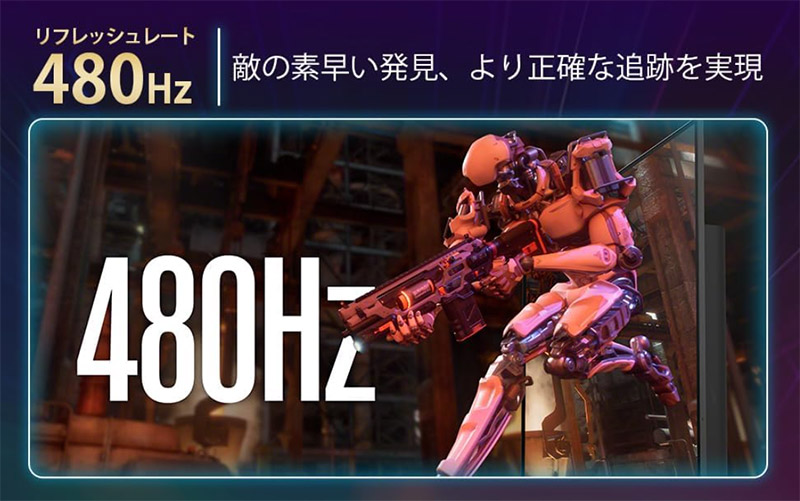
480Hzという数字はカタログ上のものだと思っていましたが、敵が壁の陰から出てくる瞬間のヌルヌルした動きは今までのモニターとは別物です。
有機ELならではの発色の良さもあり、ゲーム以外の動画視聴でも満足度が高いです。
Sony INZONE M10S SDM-27Q10S 27インチ OLED 480Hz
480Hzの有機ELで動きが段違いに滑らか
第2位:IODATA GigaCrysta EX-GD242UDW 23.8インチ 240Hz ホワイト
3台の中では最も価格が控えめですが、240Hzを体感するには十分すぎる一台です。
23.8インチというサイズも、視線の移動が少なく済んでエイムに集中しやすいと感じました。
ホワイトのボディはデスク周りを明るい雰囲気にしてくれるのもうれしいポイントです。
IODATA GigaCrysta EX-GD242UDW 23.8インチ 240Hz
価格を抑えつつ240Hzを体感できる一台

予算を抑えたいなら2位の一台でも十分すぎるくらいです。差を感じるのは本当に暗いシーンだけでした。
第3位:ASUS ROG Swift OLED PG27AQDM 27インチ WQHD 240Hz
WQHD解像度なので、FPS専用というよりゲームも作業もこなしたい人向けの一台だと感じました。
文字のにじみが少なく、配信画面のチャット欄も読みやすいです。
240Hzでも十分な速さがあり、ランクマッチでの取りこぼしはかなり減りました。
ASUS ROG Swift OLED PG27AQDM 27インチ WQHD 240Hz
WQHDで映像もゲームもこなしたい人向け
リフレッシュレートより先に見るべきところ
数字だけ見ると480Hzが圧勝に思えますが、実際に使って比較すると価格差ほどの体感差はない場面も多かったです。
予算と相談しながら選ぶための独自チェックを表にまとめました。
| 商品名 | 暗いシーンでの見つけやすさ | 設定画面のわかりやすさ | 価格帯の目安 |
|---|---|---|---|
| Sony INZONE M10S | ★★★★★ | ★★★★☆ | 高め |
| IODATA GigaCrysta | ★★★☆☆ | ★★★★★ | 手頃 |
| ASUS ROG Swift OLED | ★★★★★ | ★★★☆☆ | やや高め |
設定画面のわかりやすさは地味に見えて重要です。
IODATAは初期設定がシンプルで迷わず終わりましたが、ASUSは項目が多く、最初は好みの明るさを見つけるまで時間がかかりました。
価格帯の目安だけで見るとSony INZONE M10Sが頭ひとつ抜けて高く、学生の方や初めて高リフレッシュレートモニターを買う方にはIODATAのモデルから試すのが現実的だと思います。
予算に余裕が出てきたタイミングで上位モデルに乗り換える、という順番でも遅くはありません。
解像度と大きさで迷ったときの考え方
27インチと23.8インチ、どちらが良いか実は最後まで悩みました。
個人的には、デスクとの距離が近い環境なら23.8インチの方が首を振らずに画面全体を見渡せて有利だと感じています。
反対に、映画や配信視聴も含めて使うなら27インチの迫力は捨てがたいところです。
モニターを買う前に、実際の設置スペースを採寸しておくのをおすすめします。27インチは見た目以上に横幅があり、うちでは一度キーボードの位置をずらすことになりました。
普段の作業でもここまで変わった
ゲーム以外の場面でも変化は大きかったです。
ブラウザでの文字のにじみが減り、資料の細かい文字も目が疲れにくくなりました。
夜遅くまでゲームをしたあとに作業する機会が多いので、目の負担が減ったのは想像以上に助かっています。
配信を意識するなら、有機ELの発色の良さが画面越しでも伝わりやすいです。ただし焼き付きが不安な方は輝度を下げて使うのがおすすめです。
友人を家に呼んで対戦することも増えたのですが、画質が良くなったぶん配信画面を見せたときの反応が明らかに変わりました。
今まで気にしていなかった細部まで見えるようになったことで、映像そのものを楽しむ余裕が生まれた気がします。
正直、480Hzと240Hzの違いを言葉で説明するのは難しいです。
ただ両方使ってみて、上位機種の滑らかさは超超超気持ちよかったです!!予算に余裕があるなら一度は体験してほしいと思いました。
合わせて使うと手放せなくなったアイテム
モニターアームを取り付けたことで、高さと角度を目線の高さにまっすぐ合わせられるようになりました。
長時間のプレイでも首や肩の負担がかなり減ります。
あわせてモニター専用のフードを使うと、部屋の照明の映り込みが減って画面が見やすくなりました。
ケーブル類を1本に束ねられるクリップを使うようになってから、机の下がかなりすっきりしました。
配線がごちゃついていると気分も乗らないので、地味ですが効果を感じている工夫です。
今回の3台はどれも一長一短があり、価格と体感のバランスは人によって感じ方が違うはずです。
まずは予算に近いモデルから試してみるのが、外れの少ない選び方だと思います。
 ガッキー
ガッキーゲーミング機器を得意とする筆者。今回はランクマッチを実際にプレイしながら3台を1週間ずつ試し、販売店スタッフへのリサーチも交えて記事をまとめました。