机からケーブルが消えると、ゲームへの集中がこんなに変わるのかと驚きました。 無線のゲーミングキーボードを、実際の使い心地と販売店スタッフへのリサーチをもとに3台選びました。 遅延やバッテリーの不安もふくめて正直に紹介します。
この記事で紹介する無線ゲーミングキーボード3選
| 順位 | 商品名 | 画像 | ポイント | 購入 |
|---|---|---|---|---|
| 1位 | Womier MT75 |  |
75%でホットスワップ対応 | Amazon楽天 |
| 2位 | YUNZII B98 PRO |  |
96%でテンキーも使える | Amazon楽天 |
| 3位 | Razer BlackWidow V3 Mini |  |
65%でHyperSpeed無線 | Amazon楽天 |
無線ゲーミングキーボードで見ておきたいところ
無線で最初に気にしたいのが接続方式です。 勝ちにいくゲームなら、低遅延の2.4GHzドングルに対応したモデルを選ぶと安心です。 Bluetoothはスマホやタブレットにもつなげるのでサブ用途に向いています。
次に電池の持ちと充電方式です。 対戦の途中で切れると困るので、有線でも使える両対応モデルだと保険が効きます。 サイズは65%から96%まで幅があり、マウスを大きく振る人ほど小さめが扱いやすいです。

無線って遅延が怖いと思ってましたが、2.4GHzなら正直ほとんど気になりませんでした。 Bluetoothだけは反応に差が出ます。
| 商品名 | 接続方式 | サイズ | 電池の持ちやすさ | 遅延の少なさ | 向いているゲーム |
|---|---|---|---|---|---|
| Womier MT75 | 2.4GHz / BT / 有線 | 75% | ★★★★☆ | ★★★★☆ | FPS / 自作好き |
| YUNZII B98 PRO | 2.4GHz / BT / 有線 | 96% | ★★★★★ | ★★★★☆ | MMO / 作業兼用 |
| Razer BlackWidow V3 Mini | HyperSpeed / BT | 65% | ★★★☆☆ | ★★★★★ | FPS / 競技 |
無線ゲーミングキーボードのおすすめ3選
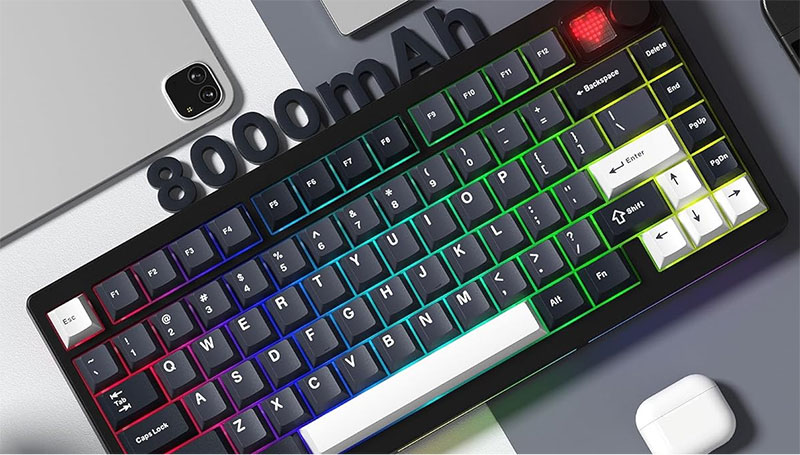
第1位 Womier MT75 無線 ゲーミングキーボード 75%レイアウト ホットスワップ
届いて最初に触ったとき、ガスケット構造のしっとりした打鍵感に驚きました。 ホットスワップ対応なので、軸を好みのものに差し替えて自分だけの打ち心地に育てられます。 2.4GHzと有線も使えて、ゲーム中の遅延はほぼ感じませんでした。
75%サイズで矢印キーが独立しているので、ゲームから文章入力に戻っても迷いません。 正直、この価格帯でこの満足度はちょっと反則だと感じています。 惜しいのは、軸交換が楽しすぎて沼にハマる人が出そうなところでしょうか。

無線で軸まで替えられて、この打鍵感はやばい!! 一台で長く遊べるのが最高です。
軸交換で育てる75%無線。打鍵感重視の人へ。
第2位 YUNZII B98 PRO ワイヤレス メカニカル ゲーミングキーボード 96%レイアウト
テンキーまで欲しいけど無線で机を片付けたい、そんな欲ばりな人に向く一台です。 96%レイアウトでテンキーを残しつつ、本体はぎゅっと詰まっていて場所を取りません。 数字入力が多い作業とゲームを一台で回したい人には、この配列がちょうどよく刺さります。
電池持ちが良く、こまめに充電しなくても数日は走ってくれました。 ただ96%は本体に幅があるので、マウスを大きく振るFPS勢にはやや手狭に感じることもあります。 作業7割ゲーム3割くらいの人なら、満足度はかなり高いはずです。
テンキー付き96%。作業とゲームを兼ねたい人に。
第3位 Razer BlackWidow V3 Mini HyperSpeed ワイヤレス Yellow Switch 65%
ブランドの安心感で選ぶなら、やはりRazerが候補に入ります。 HyperSpeedの無線は反応がきびきびしていて、撃ち合いでも遅延を意識せずに済みました。 静かめのYellow Switchは深夜のプレイでも音が気になりにくく、リニアの軽さで連打もスムーズです。
65%サイズで机が一気に広くなり、マウスをのびのび振れます。 ぶっちゃけ矢印キーが同時押しになるのは慣れが要りますが、慣れると戻れない快さがありました。 価格は3台のなかで上ですが、ブランドのソフトや作りの良さを考えると納得できる範囲です。
低遅延HyperSpeedの65%。静かな黄軸で夜も安心。
届いた日にやっておきたい設定
無線キーボードは箱から出してすぐ遊べますが、最初に少し整えると安定します。 まず接続を2.4GHzドングル優先にして、Bluetoothはサブに回すと反応が安定しました。 RGBは明るすぎると電池を食うので、暗めから始めるのがおすすめです。
下の動画は、無線も含めたゲーミングキーボードの選び方が分かりやすくまとまっています。 実際の打鍵音やサイズ感を耳と目で確かめてから選ぶと、届いてからのギャップが小さくなります。
無線キーボードと一緒にそろえたいもの
無線で机がすっきりしたら、手首まわりも整えると長時間がラクになります。 高さのあるパームレストを足すと、テンキー付きの大きめモデルでも手首の角度が自然になります。 充電用のType-Cケーブルを一本余分に持っておくと、残量が減っても挿したまま戦えます。
無線で勝つための小さなコツ
無線の良さを引き出すには、電池切れと混線をどう防ぐかが鍵になります。 プレイ前に残量をちらっと確認する癖をつけるだけで、肝心の場面でのバッテリー切れがほぼなくなりました。 ドングルはPC背面より前面や延長して近くに置くと、反応がより安定します。
1 接続は2.4GHzドングルを優先にする
2 プレイ前にバッテリー残量を確認する
3 ドングルは本体の近くに置いて混線を避ける
無線のゲーミングキーボードは、机の自由さと取り回しの良さを一度に手に入れられる選び方です。 打鍵感で選ぶならWomier MT75、作業も兼ねるならYUNZII B98 PRO、競技で勝ちにいくならRazerのHyperSpeed、と遊び方から逆算すると迷いが減ります。 ケーブルのない机で、ぜひあの身軽さを味わってみてください。
 西村 隆之
西村 隆之キーボードやPC周辺機器を得意とするプロライターです。今回はメーカー数社の製品情報と販売店スタッフへの取材とリサーチをもとに、無線ゲーミングキーボードの違いを比較しました。筆者自身も無線メカニカルを複数台使い分けてきた経験から、読者目線でのわかりやすさを大事にしています。