キーが1mm沈んだだけで反応する。 ロープロファイルのゲーミングキーボードを初めて触ったとき、その速さに思わず声が出ました。 FPSで撃ち負ける回数が減って、長時間でも指が疲れにくい。 今回は薄型で高速入力に向いた3台を、実機を触った感覚と販売店スタッフへのリサーチをもとに並べてみます。
この記事で紹介するロープロファイルゲーミングキーボード3選
| 順位 | 商品名 | 画像 | ポイント | 購入 |
|---|---|---|---|---|
| 1位 | ASUS ROG Falchion RX | 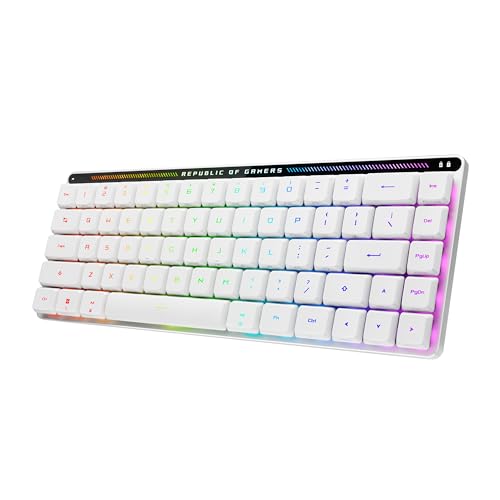 |
65%無線で机が広く使える | Amazon楽天 |
| 2位 | エレコム V custom VK520 | 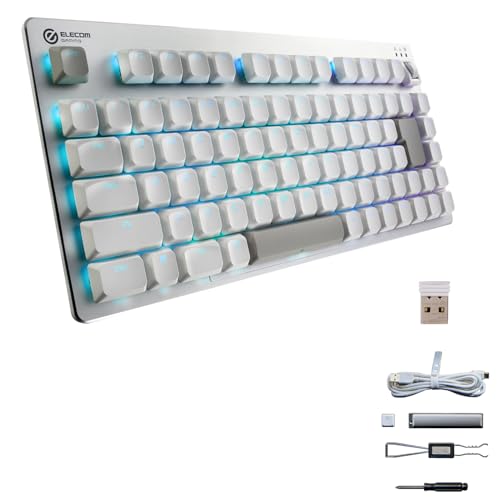 |
白基調の75%静音モデル | Amazon楽天 |
| 3位 | Razer Ornata V3 TKL |  |
薄型メカメンブレンで低価格 | Amazon楽天 |
背の低いキーボードがゲームで速いと感じる理由
ロープロファイルとは、背の低い薄型スイッチを積んだキーボードのこと。 ふつうのメカニカルよりキーの沈み込みが浅いので、指を動かす距離が短く、入力してから戻すまでが速くなります。 これがFPSやアクションで効いてきます。
選ぶときに私が見ているのは、接続方式と本体サイズ、そして打鍵音の静かさの3点です。 無線なら机がすっきりしますし、65%や75%といった小ぶりなサイズはマウスを大きく振れる余白を生みます。 夜に家族が寝ている横でプレイするなら、軸が擦れるような静かな音のモデルが向いています。

正直、薄型は最初スカスカに感じて不安でした。 でも一週間使ったら通常キーボードに戻れなくなりましたよ。
| 商品名 | 接続方式 | サイズ | 向いているゲーム | 打鍵音の静かさ | 机での省スペース感 |
|---|---|---|---|---|---|
| ASUS ROG Falchion RX | 無線2.4GHz / Bluetooth | 65% | FPS全般 | ★★★★☆ | ★★★★★ |
| エレコム V custom VK520 | 無線 / 有線 | 75% | MMO向き / 長時間 | ★★★★★ | ★★★★☆ |
| Razer Ornata V3 TKL | 有線 | テンキーレス | カジュアル / 入門 | ★★★☆☆ | ★★★☆☆ |
ロープロファイルゲーミングキーボードのおすすめ3選
第1位 ASUS ROG Falchion RX Low Profile 65% ワイヤレスメカニカルキーボード
机に置いた瞬間に「小さっ」と笑ってしまった一台です。 65%サイズなので右手のマウスを思いきり振れて、エイム時の振り向きがラクになったのを最初のデスマッチで体感しました。 ロープロのRXスイッチは沈みが浅く、撃ち合いの初動が一歩速くなった気がします。
無線は2.4GHzとBluetoothの両対応で、私はゲーム時に2.4GHz、寝る前のスマホ操作にBluetoothと切り替えて使っています。 遅延を感じる場面はほぼありませんでした。 ただ65%は独立した矢印キーやFキーがないので、エクセル作業がメインの人には窮屈に感じるかもしれません。

これ、無線でこの薄さはやばい!! 持ち運んで友達の家でも同じ感覚で撃てるのが最高でした。
65%サイズの無線ロープロ。机を広く使いたいFPS好きに。
第2位 エレコム V custom VK520 ロープロ 75%サイズ ワイヤレス メカニカル ホワイト
白を基調にしたデスクを組みたい人に刺さる見た目です。 75%サイズで矢印キーが独立しているので、ゲームと文章入力を行き来する私には扱いやすい配列でした。 打鍵音が「コトコト」と低く、夜の通話プレイでもマイクに音を拾われにくいのが助かりました。
無線と有線のどちらでも使えるので、対戦で勝ちにいく日はケーブルを挿して安定重視に。 エレコムらしくキー設定のソフトも分かりやすく、初めての一台にも向いています。 惜しいのは本体がやや厚みのある質感で、超薄を期待すると少し違うと感じる点です。
静かな打鍵音と白デザイン。ゲームも作業も一台で。
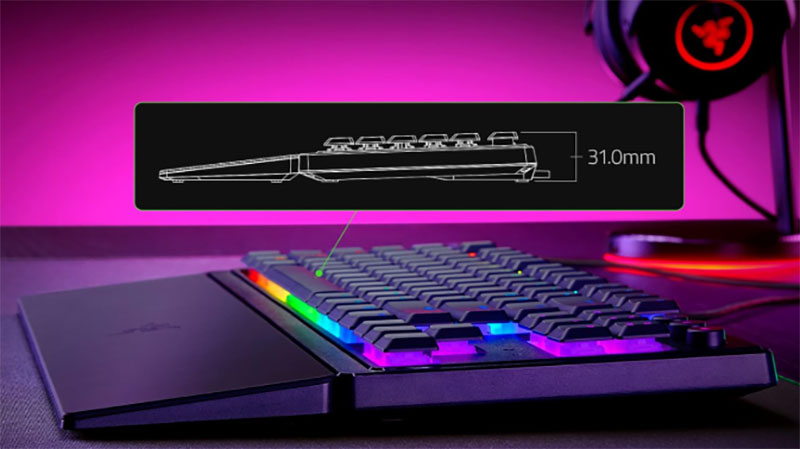
第3位 Razer Ornata V3 Tenkeyless JP 薄型有線キーボード ロープロファイル
初めてのゲーミングキーボードに価格を抑えて入りたい人へ。 Ornata V3はメカニカルとメンブレンの中間のような独自構造で、カチッとした感触を残しつつ薄型に仕上げているのが面白いところです。 有線なので電池切れの心配もありません。
テンキーレスでマウス側にゆとりが生まれ、手首を置けるリストレストも付いてきます。 長く打っても手が痛くなりにくかったです。 ぶっちゃけ高速入力の鋭さは上位2台に一歩譲りますが、この価格帯でロープロの感覚を味わえるなら入門機として強いです。
手の届く価格でロープロ入門。リストレスト付き。
買ったらすぐ調整したい3つの設定
薄型キーボードは届いてすぐ遊びたくなりますが、最初に少し触っておくと化けます。 私がいつもやっているのは、ゲーミングソフトでアクチュエーション周りを自分の指の強さに合わせること。 沈みが浅いぶん誤入力が出やすいので、感度を整えると一気に安定しました。
1 接続モードを2.4GHz優先にする
2 キーの戻り感度を自分の指圧に合わせる
3 RGBは省電力のため暗めから始める
もう一つ大事なのが置き場所です。 薄型は本体が軽いので、激しい操作でずれることがあります。 裏面の滑り止めが弱いと感じたら、マウスパッドの上に乗せると安定しました。 このひと工夫だけで撃ち合い中のストレスが減ります。
ロープロと一緒にそろえたい周辺アイテム
キーボードの速さを活かすには、机まわりも軽く整えると効果的です。 大きめのデスクマットを敷くと、薄型キーボードのズレ防止と手首の冷え対策を同時にできます。 私は冬場に手首が冷えると指の動きが鈍るので、これは地味に効きました。
もし無線モデルを選ぶなら、充電用のType-Cケーブルを一本余分に持っておくと安心です。 対戦の途中で残量が減っても、挿したまま有線として戦い続けられます。 リストレストが付かないモデルなら、低めのパームレストを足すと長時間プレイがぐっとラクになります。
キーボードだけ替えても机がガタガタだと意味が薄いので、マットは早めに買っておくとあとで困りにくいですよ。
薄型ロープロは、速さと指の疲れにくさを両取りできる選び方です。 勝ちにいくなら無線の65%、静かさ重視なら75%、価格を抑えるならテンキーレスの有線、と自分のプレイスタイルから逆算すると失敗が減ります。 気になった一台を実際に触って、あの浅い沈み込みを味わってみてください。
 西村 隆之
西村 隆之キーボードやPC周辺機器を得意とするプロライターです。今回はメーカー数社の製品情報と販売店スタッフへの取材とリサーチをもとに、ロープロファイルゲーミングキーボードの違いを比較しました。筆者自身もFPSで薄型スイッチを使い込んできた経験から、読者目線でのわかりやすさを大事にしています。