ノートPCにケーブルを何本も挿す毎朝がしんどくて、1本で全部つながる机に変えたくなりますよね。今回はその答えになるドッキングステーションを、価格帯もタイプもばらして7台選びました。
この記事で紹介するドッキングステーション7選
| 順位 | 商品名 | 画像 | ポイント | 購入 |
|---|---|---|---|---|
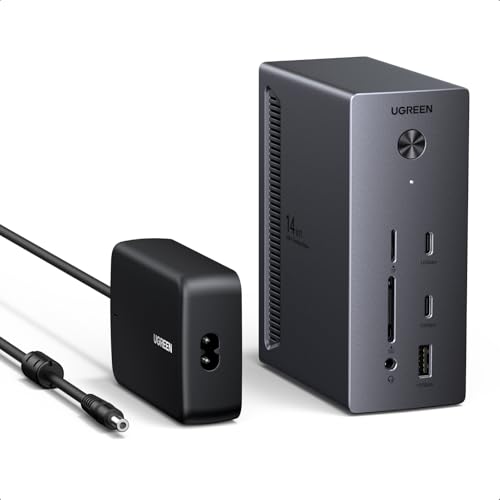
| 1位 | UGREEN Revodok Pro 314 |  |
3画面いけて値ごろ | Amazon楽天 |
| 2位 | Anker Prime 8K Thunderbolt 5 |  |
最新規格の全部入り | Amazon楽天 |
| 3位 | Anker Prime 160W Dual |  |
2画面と強い給電の両取り | Amazon楽天 |
| 4位 | Dell WD22TB4 |  |
仕事PCで安定して使える | Amazon楽天 |
| 5位 | CalDigit TS4 | 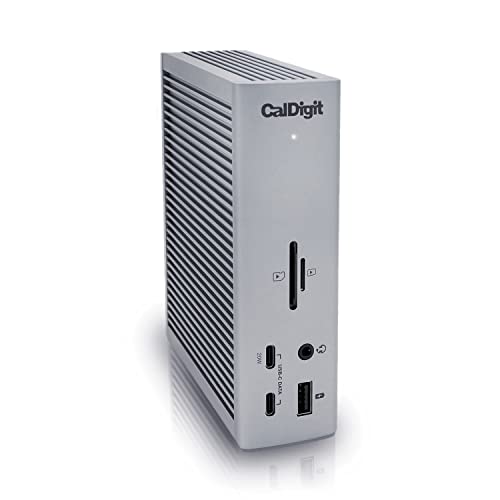 |
ポート数の王様 | Amazon楽天 |
| 6位 | Dell Pro SD25TB4 |  |
新しめの仕事向けドック | Amazon楽天 |
| 7位 | Belkin 11-in-1 150W |  |
見た目と静かさで選ぶなら | Amazon楽天 |
- そもそもドッキングステーションってUSBハブと何が違う?
- 価格とタイプで並べて比べてみた
- テレワークで選んだドッキングステーション おすすめ7選
- 第1位:UGREEN Revodok Pro 314 USB-C 3画面 14-in-1
- 第2位:Anker Prime ドッキングステーション 14-in-1 8K Thunderbolt 5
- 第3位:Anker Prime ドッキングステーション 14-in-1 Dual Display 160W
- 第4位:Dell WD22TB4 Thunderbolt ドッキングステーション
- 第5位:CalDigit TS4 Thunderbolt Station 4
- 第6位:Dell Pro Thunderbolt 4 Smart Dock SD25TB4
- 第7位:Belkin USB-C ドッキングステーション 11-in-1 150W
- つないだ初日にやっておくと後が楽なこと
- いっしょにそろえると机が片づくもの
そもそもドッキングステーションってUSBハブと何が違う?
ざっくり言うと、USBハブが挿し口を増やす道具なのに対して、ドッキングステーションはノートPCの機能ごと拡張する土台です。映像出力も有線LANもノートへの給電も、1本のケーブルでまとめて引き受けてくれます。
朝、席に着いてケーブルを1本挿すだけで、外部モニターもキーボードもネットも充電も一気につながる。この身軽さを一度味わうと、もう戻れなくなります。
価格とタイプで並べて比べてみた
ドッキングステーションは数千円のものから3万円超えまで幅があり、値段で中身がはっきり変わります。数字だけだと伝わりにくいので、机での使い勝手を軸に並べ直しました。
| 商品 | 机での据わりの良さ | 画面の増やしやすさ | 価格の手ごろさ |
|---|---|---|---|
| UGREEN Revodok Pro 314 | ★★★★☆ | ★★★★★ | ★★★★☆ |
| Anker Prime 8K TB5 | ★★★★★ | ★★★★★ | ★★☆☆☆ |
| Anker Prime 160W Dual | ★★★★☆ | ★★★★☆ | ★★★☆☆ |
| Dell WD22TB4 | ★★★★☆ | ★★★★☆ | ★★★☆☆ |
| CalDigit TS4 | ★★★★★ | ★★★★☆ | ★★☆☆☆ |
手ごろさと画面の増やしやすさで見るとUGREEN、価格を気にせず最上位を狙うならAnkerの8Kモデル、というのが並べてみた印象です。
テレワークで選んだドッキングステーション おすすめ7選
第1位:UGREEN Revodok Pro 314 USB-C 3画面 14-in-1
いま自宅の机で毎日使っているのがこのUGREENです。3画面まで出せて14ポートも付くのに、価格は上位機の半分ほどというのが一番の推しどころです。
ノートを1本挿すと外部モニター2枚とネットと充電がまとめて立ち上がり、朝の配線がほぼゼロになりました。HDMIとDisplayPortが混在していても両方受けてくれるので、手持ちのモニターをそのまま活かせます。
正直、フルスペックで3画面を回すとファンではなく本体がやや温かくなります。実用で困る熱さではありませんが、密閉した棚の中に押し込むのは避けたいところです。
3画面いけて値ごろな主力機
第2位:Anker Prime ドッキングステーション 14-in-1 8K Thunderbolt 5
予算を気にせず最上位を狙う人に人気なのが、このAnker PrimeのThunderbolt 5モデルです。レビューでは、8K出力と桁違いの転送速度をこれ1台で受け止められる点に驚く声が並んでいました。
据え置きの重量級ボディで机にどっしり構え、ケーブルを挿してもびくともしません。映像も外付けストレージも余裕を持ってさばけるので、動画編集のような重い作業をする人ほど恩恵が大きいという評価が目立ちます。
気になる点は価格で、他機の2倍ほどする場面もあります。Thunderbolt 5の速さを使い切れる機材がない人には、正直オーバースペックかもしれません。
第3位:Anker Prime ドッキングステーション 14-in-1 Dual Display 160W
会社と自宅で1台ずつ置きたくて、自宅用に手元へ迎えたのがこの160Wモデルです。2画面出力に強い給電が付いて、ゲーミングノートでも充電が追いつくのが選んだ理由でした。
実際に使うと、モニター2枚を並べても給電に余裕があり、パソコンのバッテリーが減っていかない安心感があります。ポートの配置も前後に散っていて、SDカードの抜き挿しが手前で完結するのも地味に助かりました。

ゲーミングノートって電気を食うから、給電の強いドックだと充電しながら作業できて心強いんですよね。
ボディは大きめで、持ち歩くタイプではありません。据え置き前提と割り切れる人に向いた、バランスの良い1台です。
第4位:Dell WD22TB4 Thunderbolt ドッキングステーション
仕事用のノートに合わせて選ぶなら手堅いのがこのDellのドックです。口コミを見ると、法人PCとの相性の良さと、長時間つなぎっぱなしでも落ちにくい安定感を挙げる声が多くありました。
電源をまとめて管理できるので、社用ノートを日替わりで挿し替えるような使い方でも扱いやすいと評価されています。見た目は無骨ですが、そのぶん作りが頑丈で長く使える印象です。
対応の相性はメーカーやモデルで差が出やすく、手持ちのノートで全機能が使えるか事前の確認が要ります。仕事の道具として信頼を重視する人に選ばれています。
仕事PCで安定して使える定番
第5位:CalDigit TS4 Thunderbolt Station 4
とにかくポートを盛りたい人の憧れが、このCalDigitのTS4です。レビューでは18ポートという圧巻の数を評価する声が多く、机の周辺機器を全部つなぎ切れると語られていました。
縦にも横にも置けるアルミボディで、机の端にすっと収まる見た目も人気です。ストレージもモニターもカードリーダーも一括で束ねたいクリエイター層から強く支持されています。
その分だけ価格は高めで、ここまでのポート数を使い切れない人にはやや持て余すかもしれません。周辺機器が多い人ほど価値が跳ね上がる1台です。
第6位:Dell Pro Thunderbolt 4 Smart Dock SD25TB4
新しめの仕事向けドックを探している人に候補になるのが、このDell Proの新モデルです。販売ページでは、遠隔での管理機能や電源まわりの制御に対応した、オフィスでの運用を見据えた作りが紹介されています。
複数台をまとめて運用する情シス目線の機能が盛り込まれていて、会社支給のノートを整然と扱いたい環境と相性が良いという評価でした。個人でも、堅い作りを長く使いたい人には向きます。
機能が業務寄りなぶん、家庭のライトな用途にはやや過剰かもしれません。仕事の土台をしっかり組みたい人に刺さる1台です。
新しめの仕事向けドック
第7位:Belkin USB-C ドッキングステーション 11-in-1 150W
デスクの見た目にこだわる人に、そっと手元へ置いてみたのがこのBelkinです。落ち着いたグレーの筐体が机になじみ、動作音も静かで、置いているのを忘れるくらいでした。
11ポートに150Wの給電と、日常づかいには十分な構成がまとまっています。ブランドの安心感もあって、初めての1台に選ぶ人も多い印象です。
最上位機ほどの尖った速さはありませんが、ふつうのテレワークなら不足を感じません。派手さより静かさと佇まいを取りたい人に、しっくりくる選択です。
見た目と静かさで選ぶなら
つないだ初日にやっておくと後が楽なこと
ドックは挿すだけで動きますが、最初にモニターの並び順と主画面を決めておくと毎朝のストレスが消えます。ノートを閉じて外部モニターだけで使うクラムシェルにするなら、給電が切れない挿し方かも見ておきましょう。
ケーブルの品質でも安定感が変わります。付属品か、映像と給電に対応した表記のあるものを使うと、つなぎ直しの手間が減りますよ。
いっしょにそろえると机が片づくもの
ドックを活かすなら、モニターアームを足すと机の面がぐっと広がります。画面を浮かせるだけで、キーボードや手元の道具を置く余白が生まれます。

ドックとアームをセットで入れたら、机の上が一気に広くなって作業が捗りました。先に両方そろえるのが正解でしたよ。
もう1本、映像と給電に対応したType-Cケーブルを予備で持っておくと、断線したときにも作業が止まりません。ドック本体と一緒に用意しておくと安心です。
 ガッキー
ガッキーパソコン周辺機器を得意とする筆者。メーカーや販売店へのリサーチと、自分の手元での使い勝手をもとに記事を書いています。読者目線でのわかりやすさを大切にしています。