パソコンのUSBポートが1つ2つしかなくて、マウスもキーボードも挿せないと手が止まりますよね。挿し替えの手間から解放してくれるのがUSBハブです。今回は机での使い勝手を軸に7台を比べました。
この記事で紹介するUSBハブ7選
| 順位 | 商品名 | 画像 | ポイント | 購入 |
|---|---|---|---|---|
| 1位 | ANYPLUS USB3.0 4ポート |  |
まず1台目に選びやすい | Amazon楽天 |
| 2位 | UGREEN Revodok USB-C |  |
映像出力と給電もこれ1台 | Amazon楽天 |
| 3位 | atolla USB3.0 7ポート |  |
ポート数で選ぶならこれ | Amazon楽天 |
| 4位 | Anker USB-C 5-in-1 |  |
持ち運びの相棒に | Amazon楽天 |
| 5位 | エレコム U3H-A408SBK |  |
電源付きで動作が安定 | Amazon楽天 |
| 6位 | サンワ 直差し Type-A×3 |  |
ケーブルなしですっきり | Amazon楽天 |
| 7位 | サンワ クランプ 400-HUBA065NS |  |
机の縁に固定できる | Amazon楽天 |
買う前に見ておきたいUSBハブの選びどころ
USBハブは値段の幅が広く、安いものは数百円から見つかります。ただ安さだけで選ぶと、後から挿せないポートが出てきて買い直しになりがちです。
まず見るのは規格です。マウスやキーボードだけなら旧規格でも困りませんが、外付けSSDや動画データを運ぶなら5Gbps以上の高速タイプが安心できます。
次に給電方式です。外付けHDDや光る機器を挙げるとバスパワーだけでは力不足になり、動いたり止まったりします。そういう人はACアダプター付きのセルフパワー型が向いています。
3つ目は置き方です。ノートPCで持ち歩くなら小さい直差しタイプ、机に据え置くならケーブル付きが取り回しやすいですよ。

僕は最初に一番安いのを買って、外付けSSDが認識されず無駄にしました。給電、大事です。
実際に挿して選んだUSBハブ おすすめ7選
第1位:ANYPLUS USBハブ 3.0 4ポート 5Gbps
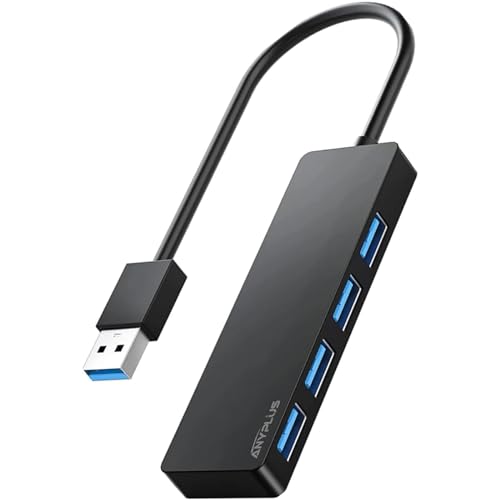
手元で半年ほど使っているのがこのANYPLUSです。マウス、キーボード、SDカードリーダー、たまにUSBメモリ、という僕の使い方には4ポートがちょうど良く、まず1台目のUSBハブとして選びやすい価格と作りです。
5Gbpsの転送に対応していて、写真をまとめて移すときも待たされません。ケーブルはやや短めなので、机の奥のポートから引くと少し足りないと感じることがあります。
正直、光るランプが少しまぶしいので、寝室のPCに付ける人は気になるかもしれません。それ以外に大きな不満はなく、コスパ重視の人に向いています。
最初の1台に選びやすい4ポート
第2位:UGREEN Revodok USB-C ハブ 4K60Hz HDMI 100W PD
ノートPCを1本のUSB-Cでモニターにつなぎたい人に向くのがこのUGREENです。口コミを読むと、4K60HzのHDMI出力と100Wの給電が同時に使える点を評価する声が目立ちました。
USB-Aの高速ポートも付くので、有線マウスや外付けストレージもそのまま挿せます。会社のデスクと家を行き来する働き方と相性が良いという投稿が多かったです。
気になる点として、金属ボディなので長時間の給電では本体がやや熱を持ちます。手で触れないほどではありませんが、夏場は少し温かいと感じる人もいるはずです。
映像も給電も1本にまとまる
第3位:atolla USB3.0 Hub 7ポート+充電ポート
とにかく挿し口を増やしたい人に人気なのがatollaの7ポートです。販売ページやレビューを見ると、独立スイッチで使わないポートを切れる点が支持されていました。
充電専用ポートが別に付くため、スマホを充電しながらデータ用ポートも空けておけます。ACアダプターが同梱で、電気を食う機器を挿しても電圧が落ちにくいという声が多かったです。
やや大きめで机の面積を取るので、狭い環境の人はサイズを測ってから選ぶと安心できます。ポート数で選ぶなら候補の筆頭になる1台です。
スイッチ付きで7つ増やせる
第4位:Anker USB-C ハブ 5-in-1 4K HDMI
出張のカバンに入れっぱなしにしているのが、このAnkerの5-in-1です。手のひらに乗る小ささなのに、HDMIとUSB-A、USB-Cがまとまっていて、出先のモニターにもさっとつなげます。
ブランドの安心感もあって、初めてのUSB-Cハブに選ぶ人が多い印象です。実際に使うと、カフェでノートPCを広げたときの配線がぐっと減りました。

小さいのに4K出力までいけるの、超超便利!!カバンの中で邪魔にならないのが正解でした。
ポート数は多くないので、据え置きでたくさん挿したい人には物足りないかもしれません。持ち歩き前提の割り切った1台です。
持ち運びに強い5-in-1
第5位:エレコム USB3.0ハブ 4ポート ACアダプタ付 U3H-A408SBK
据え置きで安定を重視するならエレコムのこのモデルが手堅いです。ACアダプターが付くセルフパワー型で、外付けHDDや電気を食う機器を挿しても動作が落ち着くという口コミが並びます。
国内メーカーで問い合わせ先がはっきりしている点も、初めての人の安心につながっています。ポートは4つと控えめですが、その分ひとつずつに余裕を持って給電できます。
ACアダプターの分だけコンセントを1口使うので、電源まわりが混み合っている机ではちょっと悩ましいところです。安定志向の人に選ばれています。
電源付きで動作が安定
第6位:サンワダイレクト 直差し 小型 Type-A×3 400-HUBA17BK
ノートPCに挿しっぱなしで持ち歩いているのがこの直差しタイプです。ケーブルがないぶん出っ張りが少なく、カバンにそのまま入れても引っかかりません。
Type-Aが3口の割り切った作りで、マウスとUSBメモリと有線イヤホン変換をまとめて挿すと便利です。小さいので机の上でも存在感がなく、すっきりまとまります。
直差しなので本体の重みでポートに負担がかかりやすく、太いケーブルを挿すと少しぐらつくクセがあります。軽い機器を中心に使う人に向いています。
ケーブルなしで持ち歩きやすい
第7位:サンワダイレクト クランプ式 バスパワー 400-HUBA065NS
机の天板を挟んで固定できる、変わり種のクランプ式です。ポートが手前に来るので、毎回机の裏を探らずにUSBメモリを抜き挿しできるのが売りだとレビューで語られています。
ケーブルが机の下に隠れて配線が目立たず、見た目を整えたい人から支持を集めていました。バスパワー動作なので電源いらずで、設置の手軽さも評価されています。
挟める天板の厚みに上限があるので、分厚いデスクだと固定できない点は注意が必要です。取り付け場所さえ合えば、机まわりが一気にすっきりします。
机の縁に固定して手元で使える
タイプ別に並べて比べてみた
数字のスペックだけでは伝わりにくい、机での使い勝手を軸に並べ直してみました。挿し口の多さと持ち歩きやすさは、だいたい逆の関係になります。
| 商品 | 机での置きやすさ | 持ち歩きやすさ | 挿し口の多さ |
|---|---|---|---|
| ANYPLUS 4ポート | ★★★★☆ | ★★★☆☆ | ★★★☆☆ |
| UGREEN USB-C | ★★★★☆ | ★★★★☆ | ★★★☆☆ |
| atolla 7ポート | ★★★☆☆ | ★★☆☆☆ | ★★★★★ |
| Anker 5-in-1 | ★★★☆☆ | ★★★★★ | ★★☆☆☆ |
| サンワ 直差し | ★★★★☆ | ★★★★★ | ★★☆☆☆ |
据え置きでたくさん挿すならatolla、身軽さ重視ならAnkerやサンワの直差し、というのが僕の見立てです。用途がはっきりしている人ほど選びやすくなります。
買ってからつまずかないための小ワザ
USBハブは挿すだけで動くことがほとんどですが、外付けSSDや光る機器が急に止まるときは、たいてい電力が足りていません。そのときは電源付きのモデルに替えるのが近い解決策です。
もう1点、ケーブルの長さは意外とあとで気になりやすい部分です。机の奥のポートから引く人は、短すぎるモデルを避けて、少し余裕のある長さを選ぶと扱いやすくなります。
いっしょに用意すると捗るもの
USBハブを活かすなら、束ねるためのケーブルクリップがあると机がすっきりします。数百円で買えて、抜き挿しのたびに絡まる小さなストレスが消えます。
外付けSSDを挿す人は、短めのUSB-Cケーブルを1本足しておくと取り回しが楽になります。ハブと機器の距離が近いほど、転送も配線も安定しますよ。
ケーブルクリップを付けたら机が見違えました。ハブ本体より先に買っても損しないくらいですよ。
 ガッキー
ガッキーパソコン周辺機器を得意とする筆者。メーカーや販売店へのリサーチと、自分の手元での使い勝手をもとに記事を書いています。読者目線でのわかりやすさを大切にしています。