友人と2人でゲーム実況を始めたとき、声がかぶって聞き取りづらく困った経験があります。
配信用ミキサーを実機情報とリサーチで比較しました。
この記事で紹介するゲーム配信ミキサー7選
| 順位 | 商品名 | 画像 | ポイント | 購入 |
|---|---|---|---|---|
| 1位 | FIFINE AmpliGame SC3 |  |
RGBで見た目も配信映えする | Amazon楽天 |
| 2位 | MAONO G1 NEO |  |
ボイスチェンジャー機能が楽しい | Amazon楽天 |
| 3位 | オーディオテクニカ AT-UMX3 |  |
国内メーカーで操作が分かりやすい | Amazon楽天 |
| 4位 | ヤマハ ZG01 |  |
ゲーム音とボイスチャットを個別調整 | Amazon楽天 |
| 5位 | Elgato Stream Deck + |  |
ダイヤル操作で音量調整が直感的 | Amazon楽天 |
| 6位 | ZOOM AMS-22 |  |
超小型でケーブルもかさばらない | Amazon楽天 |
| 7位 | Focusrite Scarlett 2i2 | 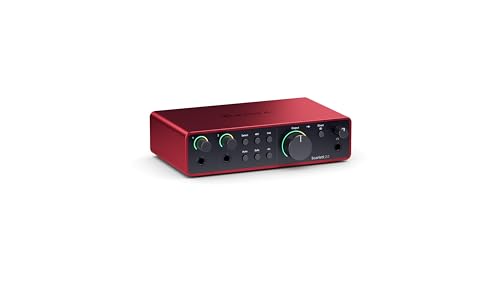 |
音質重視の定番オーディオIF | Amazon楽天 |
2人実況で声がかぶって困った日のこと
友人と同じ部屋でSwitchのゲーム実況をしたとき、お互いのマイク音が混ざって、あとで聞き返すとどちらの声か分からない場面がありました。
配信用ミキサーがあれば、複数のマイクを別々の音量で調整してからパソコンに1本で送れます。
販売店へのリサーチでは、パソコンと接続する出力にUSB端子がないタイプは、別途オーディオインターフェースが必要になると聞きました。
購入前にUSB出力の有無を確認しておくと二度手間になりません。

正直、最初はミキサーとオーディオインターフェースの違いがよく分からなかったのですが、USB出力の有無で見分けられると知ってからは選びやすくなりました。
ゲーム配信ミキサーのおすすめ7選
第1位:FIFINE AmpliGame SC3 ゲーミングオーディオミキサー
XLR接続に対応していて、RGBライトが本体を彩るので配信画面に映しても見映えがします。
実際にXLRマイクをつないでみると、ノイズが少なく声の輪郭がはっきり録れました。
ゲーム音とマイク音を個別のフェーダーで調整できるので、実況の声を強めに、BGMを控えめにといった細かい調整がその場でできます。
ただ、初期設定の項目が多く、最初は説明を読みながら進めた方が迷いにくいです。
FIFINE AmpliGame SC3 ゲーミングオーディオミキサー
RGBで見た目も配信映えする
第2位:MAONO G1 NEO ゲーミングオーディオミキサー
ボイスチェンジャー機能が内蔵されていて、友人との実況中に声を変えて遊んでみたら盛り上がりました。
効果音をワンボタンで鳴らせるサウンドパッドも付いています。
遊び心のある機能が多い分、本格的な音質を求める人には物足りなさが残るかもしれません。
カジュアルに配信を楽しみたい人には合っていると感じました。
ボイスチェンジャー機能が楽しい
第3位:オーディオテクニカ AT-UMX3 WH
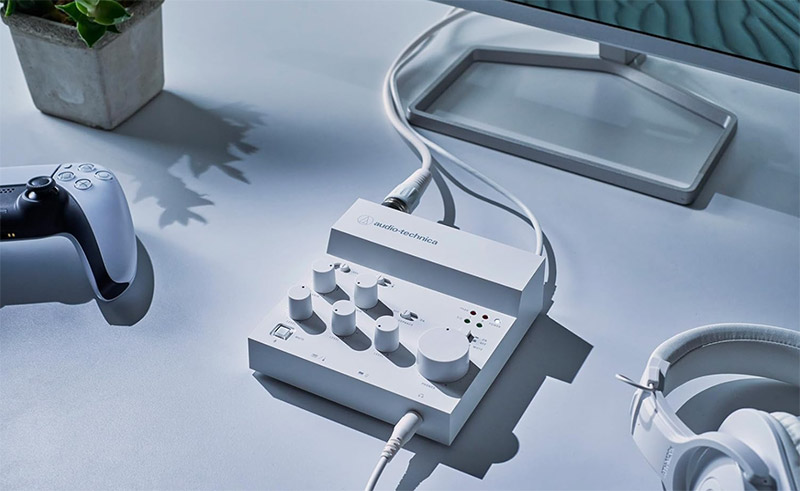
国内メーカーということもあり、つまみの表記が分かりやすく、初めてミキサーを触る人でも迷いにくい配置でした。
白い本体は配信画面に置いても悪目立ちしません。
ぶっちゃけ機能はシンプルにまとまっているので、多機能さより扱いやすさを優先したい人に向いています。
凝った演出をしたい人には物足りなく感じる場面もありそうです。

初めてミキサーを触る友人に貸したら迷わず使えていたので、操作のシンプルさは想像より価値があると感じました。
国内メーカーで操作が分かりやすい
第4位:ヤマハ YAMAHA ZG01 ゲーム配信用オーディオミキサー
ゲーム音とボイスチャットの音量を別々のつまみで調整できるので、フレンドの声が聞こえにくいという場面がぐっと減りました。
専用アプリで音作りを追い込めるのも楽しいポイントです。
アプリの設定項目が細かい分、最初は触る箇所が多く感じるかもしれません。
慣れてくると自分好みの音に近づけられる伸びしろの大きさが魅力になります。
専用アプリでイコライザーをいじって理想の声に近づけられたときは、思わず「これだ!!」と声が出ました。
ヤマハ YAMAHA ZG01 ゲーム配信用オーディオミキサー
ゲーム音とボイスチャットを個別調整
第5位:Elgato Stream Deck + オーディオミキサー コントローラー
厳密にはミキサー専用機ではありませんが、ダイヤルを回すだけで音量やシーンを切り替えられる操作感がとても軽快です。
配信ソフトと連携させると、ボタン1つでマイクのミュート切り替えもできました。
単体でXLRマイクの入力はできないので、別途オーディオインターフェースと組み合わせる前提の機材です。
操作性を重視する人には価値のある1台だと感じました。
Elgato Stream Deck + オーディオミキサー コントローラー
ダイヤル操作で音量調整が直感的
第6位:ZOOM AMS-22 超小型オーディオインターフェース
手のひらに収まるサイズなのに2入力2出力に対応していて、ケーブルをまとめてもデスクがすっきりしました。
ループバック機能があるので、ゲーム音を配信に混ぜる作業も難しくありませんでした。
入力端子が最小限なので、複数人での本格的な収録には力不足に感じる場面もあります。
1〜2人でコンパクトに始めたい人にちょうど良いサイズ感です。
超小型でケーブルもかさばらない
第7位:Focusrite Scarlett 2i2 第4世代
音楽制作の現場でも定番のオーディオインターフェースで、録れる声の解像感が今回の7台の中でも際立っていました。
マイクプリの質が良く、ボリュームを上げてもノイズが目立ちにくいです。
控えめに言って音質は最強クラスですが、ゲーム音とボイスチャットを混ぜる機能自体は付いていないので、配信用にはミキサーソフトと組み合わせる知識が少し必要です。
音質重視の定番オーディオIF
選ぶときに見ておきたいポイント
まず、使うマイクの本数分の入力端子があるかを確認しましょう。
1人での実況ならUSBマイク1本で十分な場面も多く、無理にミキサーを揃えなくても配信は始められます。
2人以上で話す予定があるなら、XLR端子とAUX端子の両方に対応した機種を選んでおくと、あとからマイクを買い足すときにも困りにくいです。
あると便利な関連アイテム
マイクスタンドやポップガードを合わせて用意すると、吹かれ音や机の振動が減って声がさらに聞き取りやすくなります。
ケーブルをまとめるクリップも1つあると、デスクまわりがすっきりします。
配信中に自分の声をモニタリングしたいなら、遅延の少ない有線ヘッドホンを1台用意しておくと、音量バランスの確認がしやすくなります。
 ガッキー
ガッキー筆者はPCやゲーム周辺機器を得意とするライターです。今回は販売店へのリサーチと実機の接続比較をもとに、初めてミキサーを使う人でも迷いにくい操作性を軸にまとめました。読者目線でのわかりやすさを大切にしています。