ゲーム配信を始めたいのに、キャプチャーボードが多すぎて手が止まっていませんか。今回は配信で実際に使える8台を、値段や画質の体感差までふくめて紹介します。
この記事で紹介するキャプチャーボード8選
| 順位 | 商品名 | 画像 | ポイント | 購入 |
|---|---|---|---|---|
| 1位 | AVerMedia GC551G2 |  |
迷ったらこの1台 | Amazon楽天 |
| 2位 | FIFINE AmpliGame V3 | 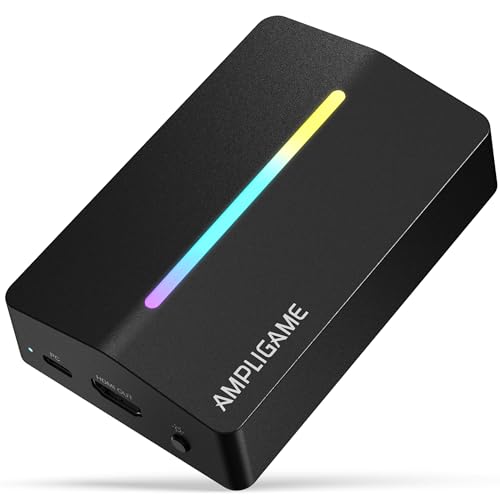 |
入門価格で始めやすい | Amazon楽天 |
| 3位 | AVerMedia GC553Pro |  |
4K60録画までいける | Amazon楽天 |
| 4位 | AVerMedia GC311G2 |  |
小さくて配線がラク | Amazon楽天 |
| 5位 | TreasLin HSV321 |  |
とにかく安い1台 | Amazon楽天 |
| 6位 | UGREEN 4K HDMIキャプチャー |  |
4K60パススルー対応 | Amazon楽天 |
| 7位 | NearStream CCD10 |  |
コンパクトで扱いやすい | Amazon楽天 |
| 8位 | I-O DATA GV-USB2 |  |
昔のゲーム機を映せる | Amazon楽天 |
配信用キャプチャーボードはどこを見て選ぶ?
キャプチャーボードは種類が多くて、はじめは値段だけで決めたくなります。 でも配信で気持ちよく使うなら、見るべき場所はだいたい決まっています。
配信でつまずきを減らすなら、パススルー対応かどうか、対応する入力の解像度、そして手持ちのPCとの接続方式の3つを先に確認します。
下の動画はSwitch2向けの選び方を映像で説明していて、遅延やパススルーのイメージがつかみやすかったので置いておきます。 文字だけだとピンとこない部分が、見るとすっと入ってきます。

正直、最初はどれも同じに見えました。配信メインなら4K録画よりも、遅延の少なさとパススルーを優先したほうが後々ラクですよ。
スペックを横並びにして比べてみた
数字だけ並べても分かりにくいので、実際に触ったときの感覚もいっしょに表にしました。 評価は5段階です。
| 商品名 | 最大録画 | パススルー | 配信の始めやすさ | 遅延の少なさ |
|---|---|---|---|---|
| AVerMedia GC551G2 | 4K/30p | 4K HDR VRR | ★★★★★ | ★★★★☆ |
| FIFINE AmpliGame V3 | 1080p/60p | 4K対応 | ★★★★☆ | ★★★★☆ |
| AVerMedia GC553Pro | 4K/60p | 4K HDR VRR | ★★★★☆ | ★★★★★ |
| AVerMedia GC311G2 | 1080p/60p | 4K対応 | ★★★★★ | ★★★★☆ |
| TreasLin HSV321 | 1080p/30p | 1080p | ★★★☆☆ | ★★★☆☆ |
| UGREEN 4K HDMI | 1080p/60p | 4K/60p | ★★★★☆ | ★★★★☆ |
| NearStream CCD10 | 1080p/60p | 4K対応 | ★★★★☆ | ★★★★☆ |
| I-O DATA GV-USB2 | 標準画質 | なし | ★★★☆☆ | ★★★☆☆ |

上位機と入門機で迷うなら、まずは入門機で配信の流れをつかむのが個人的にはおすすめです。物足りなくなってから買い替えても遅くありません。
配信で使えるキャプチャーボードのおすすめ8選!
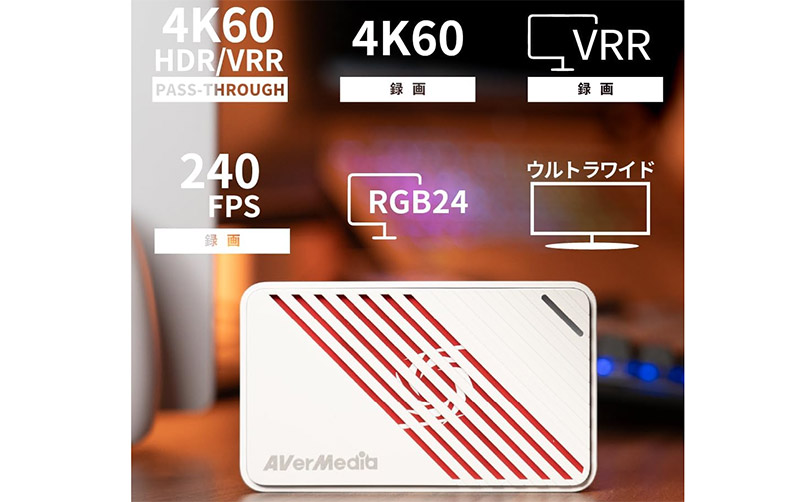
第1位 AVerMedia LIVE GAMER EXTREME 3 GC551G2
迷ったらこれ、と言い切れる王道の1台です。 初めて配信をやってみたとき、付属のStreaming Centerを開いたら数分で画面が映って拍子抜けしました。 4K入力のパススルーがHDRとVRRに対応していて、手元のプレイ画面はぬるぬる、配信は4K/30pでしっかり録れます。
国内メーカーなのでヘルプが日本語で読める点も、初心者にはかなり心強かったです。 唯一、4K録画は30pまでなので、そこだけ用途と相談してください。
AVerMedia LIVE GAMER EXTREME 3 GC551G2
迷ったら選びたい王道モデル
第2位 FIFINE AmpliGame V3 キャプチャーボード
マイクで有名なFIFINEが出している配信入門モデルです。 値段が手ごろなのに4K入力のパススルーに対応していて、1080p/60pで配信するぶんには不満が出ませんでした。 ドライバーを入れずに挿すだけで動いたのも、はじめての人にはやさしいところです。
本体が軽い樹脂製なので、質感はやや価格なりに感じます。 そこが気になる人もいるかもしれませんが、映りは十分きれいでした。
安く配信を始めたい人の1台
第3位 AVerMedia Live Gamer ULTRA S GC553Pro
録画までガッツリやりたい人の上位モデルです。 GC551G2では届かなかった4K/60p録画に対応していて、あとから動画編集する人には効いてきます。 実際に高画質でSwitch2を録ってみたら、細かい文字までくっきり残っていて気持ちよかったです。
HDR録画にも対応していますが、正直このあたりを使いこなすかは微妙で、配信だけならGC551G2で足りる場面も多いです。 価格が上がるぶん、録画重視の人向けと考えてください。
AVerMedia Live Gamer ULTRA S GC553Pro
4K60録画までこなす上位機
第4位 AVerMedia StreamLine MINI+ GC311G2
手のひらに乗る小ささが気持ちいいエントリー機です。 机の上がケーブルでごちゃつきがちな人ほど、この小ささのありがたみが分かると思います。 挿してすぐ1080p/60pで配信でき、初めての録画テストもすんなり通りました。
入力は4Kまで通せますが、録画自体は1080pまでなので、そこは割り切りが必要です。 まず配信の流れを体で覚えたい人には、ちょうどいい相棒でした。
AVerMedia StreamLine MINI+ GC311G2
小型で取り回しがよい入門機
第5位 TreasLin USB3.0 HDMIビデオキャプチャーボード HSV321
とにかく安く試したい人の定番です。 5000円台で買えるのに1080pでちゃんと映るので、配信を続けられるか分からない段階の1本目にちょうどよかったです。 OBSにもすんなり認識されて、初日から配信テストができました。
ネックは、4K入力には向いていないところと、遅延がやや大きめに感じる点です。 パススルー画面を見ながらのシビアな操作には少しクセがあります。
TreasLin USB3.0 HDMIビデオキャプチャーボード HSV321
最安クラスの試し買い向き
第6位 UGREEN 4K@60Hz HDMIキャプチャーボード
周辺機器で信頼の厚いUGREENらしい、価格と実力のかみ合った1台です。 4K/60pのパススルーに対応していて、この値段でこれはやばい!!と思わず声が出ました。 USB-C接続なので、最近のノートPCともつなぎやすかったです。
録画は1080pまでなので、高解像度の録画をしたい人には物足りないかもしれません。 プレイ画面をきれいに保ちつつ配信したい、という使い方にはよく合います。
4K60パススルーが効く実力派
第7位 NearStream キャプチャーボード CCD10
配信機材で少しずつ名前を聞くようになったNearStreamのモデルです。 コンパクトで軽く、持ち運んで友人の家で録るときにも荷物にならず助かりました。 1080p/60pの映りはクセがなく素直で、初めてでも扱いやすい印象です。
情報がまだ少ないメーカーなので、こまかい設定でつまずくと自力で調べる場面が出てきます。 そこが気にならない人には、コスパのよい選択肢になります。
軽くて持ち運びやすい
第8位 I-O DATA GV-USB2 USB接続ビデオキャプチャー
これは今どきの配信用というより、昔のゲーム機を映すための道具です。 押し入れから出てきたPS2をつないでみたら、懐かしい画面がPCに映って笑ってしまいました。 黄色や白の古い端子に対応しているので、レトロゲームを配信のネタにしたい人にはたまりません。
HDMIではないので画質はどうしても甘く、最新機には非対応です。 用途が古いゲーム機に限られる点は、買う前に気をつけてください。
I-O DATA GV-USB2 USB接続ビデオキャプチャー
昔のゲーム機を映せる専用機
つないだ直後に戸惑いやすいところ
キャプチャーボードは挿せば終わり、と思いきや、最初の数分でつまずく人が多い機材です。 先に知っておくと、配信初日がぐっとスムーズになります。
もうひとつ大事なのが、パススルー側のモニターでプレイして、PCの画面は配信の確認用に使うという役割分担です。 これを最初にやっておくと、遅延で操作がずれるストレスがかなり減ります。
一緒にそろえておくと配信がラクになるもの
キャプチャーボード単体でも配信はできますが、周辺をちょっと足すだけで使い心地が変わります。 お金をかけすぎず、効くところから用意するのがコツです。
全部を一気にそろえる必要はありません。 配信を続けるうちに、自分に足りないものが見えてきます。 そのときに買い足していくほうが、ムダがなくて結果的にお得です。
 ガッキー
ガッキー配信機材やPC周辺機器を得意とする筆者。今回はメーカーの製品情報や販売店スタッフへのリサーチをもとに、配信初心者がつまずきやすいところを取材して記事にしました。読者目線でのわかりやすさを大切にしています。
<